
Hermes Agent 是 Nous Research 推出的开源 AI Agent 项目,重点能力包括跨会话记忆、技能沉淀、多平台消息网关、模型路由、定时任务和子代理协作。它更适合被部署成长期运行的个人或团队助手,而不是只在一次命令行会话中临时使用。
本教程整理 Hermes Agent 的常见部署方式:本机一键安装、Dashboard 图形界面、Gateway 后台服务、NAS 或服务器 Docker Compose、源码安装,以及 systemd 托管和卸载维护。
安全提示:Dashboard 示例使用
--insecure,该模式没有身份验证,可能暴露 API Key 和本机能力。只建议在可信内网或本机临时调试时使用;如果需要公网访问,应先放到具备认证、TLS 和访问控制的反向代理之后。
适用环境
推荐环境如下:
- Linux 服务器、NAS、macOS 或 WSL2。
- Python 3.11 或可由安装脚本自动准备的 Python 环境。
- 可访问模型供应商 API,例如 OpenRouter、NVIDIA API、OpenAI 兼容接口等。
- 如果使用 Docker 部署,需要 Docker Engine 和 Compose。
首次部署前建议准备一个普通用户账号,不要直接使用 root 运行长期 Agent 服务。本文统一使用 hermesuser 作为部署用户示例。只有安装 systemd 服务、调整防火墙或管理 Docker 时才使用 sudo。
创建独立普通用户
服务器长期运行时,先创建独立用户 hermesuser:
sudo useradd -m -s /bin/bash hermesuser
sudo usermod -aG sudo hermesuser
第二条命令把 hermesuser 加入 sudo 用户组,让它具备通过 sudo 安装系统依赖、启用 systemd 服务和管理必要系统配置的权限。之后 Hermes Agent 的安装、配置、Gateway 和 Dashboard 都放在 hermesuser 账号下完成。这样可以降低 Agent 服务对系统其他目录的访问范围。
基础环境配置:sudo 免密设置
为了在后续安装脚本运行中避免频繁输入密码,可以为 hermesuser 开启 sudo 免密权限。
先编辑 sudoers 配置:
sudo visudo在文件末尾添加:
hermesuser ALL=(ALL) NOPASSWD: ALL前面已经把 hermesuser 加入 sudo 用户组,这里再用 sudoers 精确配置免密规则。这样后续执行 sudo apt install ...、sudo systemctl ...、sudo nano /etc/systemd/system/... 这类系统级操作时,既有 sudo 权限,也不会反复要求输入密码。
保存并退出:
| 编辑器 | 保存退出方法 |
|---|---|
| nano | 按 Ctrl+O 保存,按 Enter 确认,再按 Ctrl+X 退出 |
| vim | 输入 :wq 保存退出 |
退出后切换到 hermesuser:
sudo su - hermesuservisudo 保存成功后,hermesuser ALL=(ALL) NOPASSWD: ALL 这条按用户名授权的规则会立即对新的 sudo 命令生效,不需要重启系统。前面 sudo usermod -aG sudo hermesuser 这条“加入 sudo 组”的组成员关系通常需要重新登录后才完整生效,所以这里直接重新切换到 hermesuser 再验证。
再测试 sudo 免密是否生效:
sudo -n true && echo "sudo 免密已生效"如果命令没有提示输入密码,并输出 sudo 免密已生效,说明配置正确。后续安装 Hermes Agent、安装依赖、启用 systemd 服务时就不会被 sudo 密码反复打断。
Hermes Agent 的核心能力
Hermes Agent 与传统“安装一组固定技能的 Agent”不同,它强调使用过程中的持续学习:
| 能力 | 说明 |
|---|---|
| 持久化记忆 | 可跨会话保存偏好、稳定事实和工作习惯 |
| Skills | 将可重复流程沉淀成技能,便于后续复用 |
| 多模型路由 | 可按任务切换或配置不同模型 |
| 消息网关 | 支持 Telegram、Discord、Slack、WhatsApp、Signal、钉钉、飞书、企业微信等入口 |
| 定时任务 | 可通过 Cron 方式执行周期任务 |
| 子代理并行 | 复杂任务可拆分后并行处理,再汇总结果 |
| Dashboard | 提供浏览器中的配置和聊天入口 |
如果与 OpenClaw 这类技能驱动工具比较,可以粗略理解为:OpenClaw 更像“给 Agent 安装技能”,Hermes Agent 更像“让 Agent 在使用中积累记忆和技能”。实际部署时,记忆、Skills 和权限策略需要谨慎维护,避免让临时信息长期影响后续行为。
方式一:一键安装
一键安装适合 Linux、macOS 和 WSL2。前面已经切到 hermesuser,后续命令都在这个普通用户下执行:
curl -fsSL https://raw.githubusercontent.com/NousResearch/hermes-agent/main/scripts/install.sh | bash安装脚本通常会准备 uv、虚拟环境和 Hermes Agent 所需依赖。安装完成后,重新加载 Shell 配置:
source ~/.bashrc如果使用 zsh,也可以根据安装脚本提示加载对应的 ~/.zshrc。
安装完成后还要留意终端提示。如果看到 ripgrep (rg) was not found,说明系统缺少 rg。Hermes/Codebot 在大代码库里搜索文件时会优先使用 ripgrep,没有它也能 fallback 到 grep,但速度和体验都会差很多。
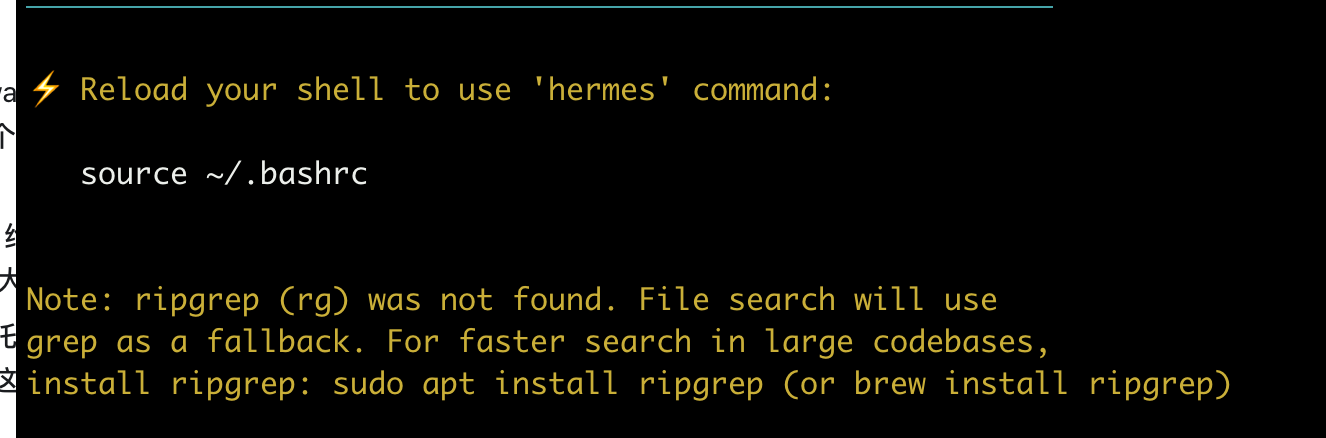
Debian、Ubuntu 和 Proxmox LXC 常用:
sudo apt install ripgrep -ymacOS 常用:
brew install ripgrepAlpine 常用:
sudo apk add ripgrep装完后确认:
rg --version首次启动与 API Key 配置
命令行交互模式:
hermes首次启动时会进入初始化流程,引导填写模型供应商、API Key 和默认模型。也可以显式执行:
hermes setupAPI Key 通常会写入:
~/.hermes/.env配置文件通常位于:
~/.hermes/config.yaml数据目录通常包含:
~/.hermes/cron/
~/.hermes/sessions/
~/.hermes/logs/
初始化后先做一次真实模型连通性测试,不要只看安装命令是否成功:
hermes doctor
hermes -z "请只回复:模型连通性测试通过"
hermes doctor 只能说明当前机器上某些 provider/key 可用,不一定等于 Gateway 正在使用的默认模型一定可用。真正要确认默认模型,应同时看:
hermes config show | sed -n '/^model:/,/^[^ ]/p'
hermes -z "请只回复:模型连通性测试通过"
如果 Telegram 里出现下面这种提示:
The model provider failed after retries. I kept raw provider details out of chat; check gateway logs for diagnostics.说明 Gateway 本身不一定坏了,通常是模型供应商、余额、API Key、模型名或 base_url 有问题。先看 user service 日志:
journalctl --user -u hermes-gateway.service -n 120 --no-pager -o cat常见原因:
| 日志现象 | 含义 | 处理 |
|---|---|---|
HTTP 402: Insufficient Balance | 模型账户余额不足或额度不可用 | 给对应 provider 充值,或切换可用模型 |
401 / Unauthorized | API Key 不正确或未加载 | 检查 ~/.hermes/.env 的环境变量名和值 |
404 / model not found | 模型名不对或当前 provider 不支持 | 换成 provider 支持的模型名 |
| connection / timeout | 网络或 base_url 不通 | 检查 DNS、代理、防火墙和 model.base_url |
日志里可能包含 provider、model、base_url 和错误码;不要把 API Key、Telegram Token、SSH 密钥贴到聊天或公开文档里。
如果使用 OpenAI-compatible 中转接口,并把 model.provider 设置为 custom,不要只假设 OPENAI_API_KEY 一定会被当前版本读取。更稳妥的做法是先查看 Hermes 当前版本的自定义 provider 说明;部分版本会按 base_url 主机名派生环境变量名,例如 https://api.example.com/v1 可能读取 EXAMPLE_API_KEY,也可以在受控私有机器上写入 model.api_key。生产环境推荐把真实密钥放在 ~/.hermes/.env,文档和聊天里只写变量名,不写密钥值。
Dashboard 图形界面
如果希望通过浏览器完成配置和聊天,可以启动 Dashboard:
hermes dashboard --host 0.0.0.0 --port 9119 --tui --insecure随后访问:
http://服务器IP:9119常见配置流程:
- 打开 Dashboard。
- 进入
Settings或Model。 - 在 API Keys 区域填入模型供应商密钥,例如 NVIDIA API Key。
- 在 Model 区域选择默认模型,例如
minimaxai/minimax-m2.7或其他可用模型。 - 回到 Chat 页面测试一次普通对话。
Dashboard 只适合在可信网络中使用。需要远程访问时,应优先使用 VPN、SSH 隧道或带认证的反向代理。
Gateway 后台服务
Gateway 适合长期运行,用来接入 Telegram、Discord、Slack 等消息平台,也可以承载后台任务。
安装前先确认运行身份。如果已经切到 hermesuser,并且目标是让 Telegram Gateway 在这个普通用户下面长期运行,优先选择当前用户级 Gateway。不要因为系统级服务看起来更“正式”就选它;系统级服务通常权限范围更大,不适合普通用户随手选择。
执行安装:
hermes gateway install
hermes gateway start
hermes gateway status
常用命令:
| 命令 | 作用 |
|---|---|
hermes gateway start | 启动后台服务 |
hermes gateway stop | 停止后台服务 |
hermes gateway restart | 重启后台服务 |
hermes gateway status | 查看服务状态 |
hermes gateway uninstall | 移除后台服务 |
如果 Gateway 用来接 Telegram bot,而你希望聊天窗口保持安静,但长任务时仍能看到它确实在工作,可以先用下面这组快捷命令:
hermes config set approvals.mode smart
hermes config set command_allowlist '["stop/restart system service"]'
hermes config set telegram.reply_to_mode off
hermes config set telegram.gateway_restart_notification true
hermes config set platforms.telegram.reply_to_mode off
hermes config set platforms.telegram.gateway_restart_notification true
hermes config set platforms.telegram.extra.disable_link_previews true
hermes config set display.tool_progress off
hermes config set display.interim_assistant_messages false
hermes config set display.background_process_notifications off
hermes config set display.cleanup_progress true
这几项分别用于切到智能审批、放宽停止/重启服务这类操作的审批、关闭 Telegram 回复引用、保留 gateway 上线提醒、关闭链接预览、关闭工具进度和中间态消息,并清理后台进程通知。优先使用 hermes config set 这类官方命令,让 Hermes 自己维护配置文件结构;手改 config.yaml 只作为核对或兜底。
如果是在导入新机器人、批量恢复配置或初始化 profile,确认风险可控时可以先临时开启 YOLO,省掉一条条确认:
hermes config set approvals.mode yolo批量操作完成后再切回智能审批:
hermes config set approvals.mode smart为了避免当前 Telegram 回复还没发完就被 gateway 重启打断,建议改完后安排一个延迟重启:
systemd-run --user --on-active=5s systemctl --user restart hermes-gateway如果服务名不是 hermes-gateway,先查看实际服务名:
systemctl --user list-units 'hermes*' --no-pager这样日常在 Telegram 里对话时,不会频繁看到工具调用或引用上一句话的气泡;gateway 重启/上线时仍会有一条提醒,方便确认机器人恢复在线。
如果当前 Hermes 版本已经使用新版 config.yaml 结构,也建议同时检查这些字段:
display:
  tool_progress: off
  cleanup_progress: true
  interim_assistant_messages: false
  long_running_notifications: true
  busy_ack_detail: true
  background_process_notifications: off
  platforms:
    telegram:
      tool_progress: off
      cleanup_progress: true
      interim_assistant_messages: false
      long_running_notifications: true
      busy_ack_detail: true
      background_process_notifications: off

streaming:
  enabled: false

platforms:
  telegram:
    reply_to_mode: off
    gateway_restart_notification: true
    guest_mode: false
    extra:
disable_link_previews: true更完整的恢复和参数说明可以参考:Hermes Telegram 安静模式恢复手册 和 Hermes Agent config.yaml 中文配置说明。
安装后优化清单
刚装好的 Hermes 不建议直接让它“自己随便优化”。更稳的做法是给它一个明确任务:先读取官方配置说明和本机配置,再只改确认存在、能解释清楚的字段,最后重启并验证。
可以把下面这段直接发给刚配置好的 Hermes:
你现在运行在一台刚安装好的 Hermes Agent 服务器上。请先做一次保守的安装后优化,不要猜测不存在的配置字段。

目标:
1. 让 Telegram bot 保持安静,只显示最终回答、必要心跳和心跳里的工作进度细节。
2. 保留危险操作确认,不开启全局 yolo。
3. 确认 Gateway 能长期运行并能随用户会话/系统重启恢复。
4. 确认 Hermes 的配置、环境变量、sessions、memory、skills、cron 和 logs 已纳入备份范围。
5. 不把 Dashboard 或 Gateway API 无认证暴露到公网。

执行要求:
1. 先读取本机配置和当前版本帮助,例如 ~/.hermes/config.yaml、~/.hermes/.env、`hermes config --help`、`hermes gateway --help`,以及当前版本能找到的 cli-config.yaml.example。如果机器可以联网,再对照 Hermes 官方 Configuration Options。
2. 修改前先备份:
   cp ~/.hermes/config.yaml ~/.hermes/config.yaml.bak.$(date +%Y%m%d-%H%M%S)
3. 优先使用 Hermes 官方提供的 `hermes config set` 命令调整参数,保持配置文件规范;不要优先手写 YAML。请按功能执行下面 11 处调整:
   hermes config set approvals.mode smart
   # 开启智能审批模式。低风险命令自动放行,高风险命令仍然提示确认。比 manual 少打扰,比 YOLO/off 安全。

   hermes config set command_allowlist '["stop/restart system service"]'
   # 加入命令审批白名单,允许“停止/重启系统服务”这类操作更容易通过审批。注意:这是偏权限放宽的配置,新环境里如果要更保守,可以先不加。

   hermes config set display.background_process_notifications off
   # 关闭后台进程通知。避免后台任务、进程状态变化频繁打扰 Telegram。

   hermes config set display.cleanup_progress true
   # 开启清理进度信息。通常用于让界面或消息里的进度展示更干净,减少残留进度噪声。

   hermes config set display.interim_assistant_messages false
   # 关闭中间态助手消息。减少“我正在处理/中间进度”这类临时消息,更安静。

   hermes config set display.tool_progress off
   # 关闭工具调用进度提示。减少 Telegram 里显示工具执行过程的噪声,只看最终结果。

   hermes config set platforms.telegram.extra.disable_link_previews true
   # 关闭 Telegram 链接预览。避免发送链接时自动展开预览,消息更清爽。

   hermes config set platforms.telegram.gateway_restart_notification true
   # 开启 platforms.telegram 路径下的网关重启/上线提醒。建议和 telegram.gateway_restart_notification 一起设置,避免不同加载路径漏生效。

   hermes config set platforms.telegram.reply_to_mode off
   # 关闭 Telegram 回复引用模式。机器人回复时不引用或挂在线程式回复到原消息,聊天界面更干净。

   hermes config set telegram.gateway_restart_notification true
   # 开启 Telegram 顶层配置里的网关重启/上线提醒。重启后会收到类似 “Gateway online” 的上线提示。

   hermes config set telegram.reply_to_mode off
   # 关闭 Telegram 顶层配置里的回复引用模式。和 platforms.telegram.reply_to_mode off 建议一起设置。
4. 导入机器人、批量恢复配置或初始化 profile 时,如果确认当前环境风险可控,可以先临时开启 YOLO 来减少确认:
   hermes config set approvals.mode yolo
   批量操作完成后必须切回:
   hermes config set approvals.mode smart
5. 检查 Telegram 入口权限,优先使用 pairing、allowed users 或 allowed chats,不要设置 allow all users。
6. 检查 platform_toolsets。如果 Telegram 是日常入口,不要默认给不可信群聊开放过强工具;至少说明当前 Telegram 可用哪些工具集。
7. 检查 systemd user 服务:
   systemctl --user status hermes-gateway.service --no-pager
   systemctl --user list-units 'hermes*' --no-pager
8. 如果需要长期运行,确认当前 Linux 用户已执行 loginctl enable-linger,或者说明为什么不需要。
9. 修改后运行:
   hermes doctor
   hermes gateway status
10. 做一次真实模型连通性检查。不要只看 hermes doctor;请同时确认当前默认模型配置,并用一次性 prompt 实测:
   hermes config show | sed -n '/^model:/,/^[^ ]/p'
   hermes -z "请只回复:模型连通性测试通过"
   如果 Telegram 或日志出现 provider failed,请查看 gateway 日志并只汇报 provider、model、base_url、HTTP 状态码和简短错误原因,不要打印任何 token。常见例子:HTTP 402 通常是模型账户余额不足,不是 gateway 挂了。
11. 如果需要让新配置立即生效,不要在当前 Telegram 回复还没发完时直接重启 gateway。请优先安排延迟重启,例如:
   systemd-run --user --on-active=5s systemctl --user restart hermes-gateway
   如果服务名不同,先用下面命令确认:
   systemctl --user list-units 'hermes*' --no-pager
12. 最后给出变更摘要,列出改了哪些文件、哪些字段、哪些命令成功、模型连通性是否通过、是否已安排延迟重启、哪些地方需要人工确认。说明:如果 gateway 重启导致当前 Telegram 会话短暂中断,这是预期行为。

限制:
- 不要删除现有配置。
- 不要打印 API Key、Telegram Token、SSH 密钥、cookie 或密码。
- 不要把 Dashboard 的 --insecure 服务暴露到公网。
- 不要启用全局 yolo。
- 不要运行破坏性命令。
人工复核时重点看这些结果:
| 项目 | 期望结果 |
|---|---|
hermes doctor | 没有关键错误 |
hermes gateway status | Gateway 正常运行 |
| 模型连通性 | CLI 或 Telegram 能完成一次真实回复 |
| 延迟重启 | 已安排或明确告诉用户需要手动执行 |
| Telegram 测试消息 | 返回最终回答;长任务时有带进度细节的心跳 |
| Telegram 权限 | 不是所有人都能随便调用 |
~/.hermes/ | 已纳入备份 |
| Dashboard | 没有无认证暴露到公网 |
platform_toolsets | Telegram 工具集符合实际风险 |
克隆一个写代码专用 Telegram 机器人
如果第一个 Telegram 机器人已经按上面的安静模式和权限策略优化过,可以让它基于当前配置克隆一个独立 profile,用第二个 Telegram bot 专门写代码。这个 code profile 可以使用另一套更适合代码的大模型,和默认日常机器人分开。这样日常助手和开发助手分开,避免模型、记忆、sessions、skills、cron 和权限策略互相污染。
先准备两样东西:
- 在 BotFather 创建第二个 bot,拿到新的
TELEGRAM_BOT_TOKEN。不要复用第一个 bot token。 - 准备代码机器人专用的大模型配置,例如 provider、model、base_url 和对应 API Key。不要默认沿用第一个机器人的模型。
然后把下面这段发给第一个 Hermes:
请帮我基于当前默认 Hermes 配置,创建一个专门写代码的 Telegram 机器人 profile。

目标:
1. 使用官方 profile 命令从当前默认 profile 克隆一个新 profile,名称用 code。
2. 如果默认 profile 已经配置好,可以用普通 clone 作为起点,复用基础配置和安静模式;不要使用 `--clone all` 直接全量复制,避免把原机器人的 Telegram token、模型和环境引用也一起带过去。
3. 新 profile 使用单独的 Telegram bot token,不要复用默认机器人的 token。
4. 新 profile 使用单独的大模型配置,不要沿用默认机器人的 model/provider/base_url/API key。模型用于写代码、排障和服务器维护。
5. 新 profile 的 sessions、memory、skills、cron 和 gateway 服务要和默认 profile 分开。
6. 新 profile 面向写代码、排障、服务器维护和技术任务,但 Telegram 里仍然保持安静。
7. 新 profile 要有单独的写代码人格/说明,不要完全沿用默认日常助手的性格。它可以中文、技术向、简洁、主动验证,适合开发、排障和运维。

执行步骤:
1. 先读取官方 profile/gateway/config/tools 文档或本机帮助,确认当前版本的准确命令和配置 schema:
   hermes --version
   hermes profile --help
   hermes gateway --help
   hermes config --help
   hermes tools --help
   hermes profile list
2. 修改前先检查是否已经有等价备份。列出:
   ls -lh ~/.hermes/config.yaml ~/.hermes/config.yaml.bak.* 2>/dev/null
   如果最近的备份和当前 `~/.hermes/config.yaml` 内容一致,就不要二次备份;如果没有备份,或当前配置已经有新改动,再执行:
   cp ~/.hermes/config.yaml ~/.hermes/config.yaml.bak.$(date +%Y%m%d-%H%M%S)
3. 如果当前版本提供配置迁移或校验命令,例如 `hermes config migrate`,只在已经确认有可用备份后执行。不要手工改 `_config_version`,不要猜新字段。
4. 如果接下来要连续创建 profile、写入模型和 gateway 配置,可以临时减少确认打断;但不要长期保持全局 YOLO。当前这次批量操作前可以临时设置:
   hermes config set approvals.mode off
   批量操作结束后必须恢复:
   hermes config set approvals.mode smart
   如果我是从 shell 里手动启动一个新的临时 Hermes 会话,也可以改用一次性启动参数 `hermes --yolo`,任务结束退出即可;不要把它当作长期配置。
   如果中途失败或不确定下一步,也先恢复:
   hermes config set approvals.mode smart
5. 创建 profile。优先使用官方 clone 命令,例如:
   hermes profile create code --clone --description '写代码、排障和运维专用 Hermes profile;继承默认 profile 的基础配置、安静模式和安全策略。'
   不要使用 `--clone all`,除非你明确确认当前版本不会复制不该共用的 token、模型、sessions、memory 或 gateway state。
6. 检查新 profile 配置文件路径,通常类似:
   ~/.hermes/profiles/code/config.yaml
   同时确认 code profile 的 `.env` 路径,通常类似:
   ~/.hermes/profiles/code/.env
   `.env` 权限应尽量收紧:
   chmod 600 ~/.hermes/profiles/code/.env
7. 把新 Telegram bot token 配到 code profile 对应的环境或 gateway 配置里。不要覆盖默认 profile 的 Telegram token。检查时只列出变量名,不要打印变量值,例如只汇报存在 `TELEGRAM_BOT_TOKEN` 之类的键名。
8. 给 code profile 配置专用大模型。请先询问我要使用哪个 provider、model、base_url 和 API key 环境变量名;如果我已经提供,就只写入 code profile,不要改默认 profile。配置完成后明确列出 code profile 当前使用的模型,例如:
   model.provider = <code-provider>
   model.default = <code-model>
   model.base_url = <code-base-url>
   API key 从 code profile 对应 .env 或环境变量读取,不要明文打印。
9. 普通 `--clone` 可能会继承默认 profile 的人格、SOUL/说明或 display personality。请检查 code profile 是否还是日常助手口吻;如果是,就单独调整成写代码机器人。目标风格:
   - 中文回复
   - 技术向但不啰嗦
   - 先读项目和当前配置,再动手
   - 优先使用 rg、git、测试和官方命令
   - 修改前说明风险,修改后验证结果
   - 适合开发、排障、服务器维护和自动化任务
   如果当前版本支持配置项,可以把 code profile 的显示风格设成 technical;如果使用 SOUL.md 或 profile 说明文件,就只改 code profile 自己的说明文件,不要改默认 profile。
10. 普通 `--clone` 理论上已经继承默认 profile 的安静模式。不要无脑重写整段配置;只检查 code profile 是否已经继承这些关键项,缺什么再用 `hermes -p code config set ...` 补什么:
   display.tool_progress = off
   display.interim_assistant_messages = false
   display.background_process_notifications = off
   platforms.telegram.reply_to_mode = off
   platforms.telegram.extra.disable_link_previews = true
   telegram.reply_to_mode = off
   如果默认 profile 已经开启 gateway 上线提醒,也让 code profile 保持一致:
   telegram.gateway_restart_notification = true
   platforms.telegram.gateway_restart_notification = true
11. 为 code profile 检查工具权限和 Telegram 平台工具集。写代码 profile 可以保留 terminal、file、web、browser、skills、todo 等开发工具,但不要开启全局 yolo;危险操作仍需确认。如果 clone 后工具状态已经符合预期,不要重复改。重点核对:
   hermes -p code tools list
   platform_toolsets.telegram 是否符合风险预期
   如果这个 bot 只给自己私聊使用,可以保留开发工具;如果以后会进群,必须单独收窄 Telegram 可用工具。
12. 配置 Telegram 访问授权。优先使用当前版本支持的 pairing、allowed users 或 allowed chats,不要让任何人都能调用 code profile。至少确认:
   - 第二个 Telegram bot token 只属于 code profile
   - code profile 只允许我的 Telegram 用户或指定私聊
   - 如果进群,先限制群 ID 或只响应 mention/thread
13. 安装或启动 code profile 的 gateway。若 Hermes 支持 profile 参数,请使用 code profile 对应方式,例如:
   hermes --profile code gateway install
   hermes --profile code gateway start
   hermes --profile code gateway status
   如果当前版本命令不同,按 `hermes gateway --help` 的官方输出执行。
14. 检查 systemd user 服务名,可能类似:
   hermes-gateway-code.service
   请用 `systemctl --user list-units 'hermes*' --no-pager` 确认,不要凭空假设。
15. 在第二个 Telegram bot 里发送 `/sethome`,把当前聊天设为 code profile 的 home channel。
16. 先做 CLI 侧真实连通性测试,再做 Telegram 测试。不要只看配置文件:
   hermes --profile code -z "请只回复:code profile 模型连通性测试通过"
   然后在第二个 Telegram bot 里发一句测试消息,确认回复来自 code profile。
17. 运行:
   hermes --profile code doctor
   hermes --profile code gateway status
   如果失败,查看对应 gateway 日志,但只汇报 provider、model、base_url、HTTP 状态码和简短错误原因,不要打印 token。
18. 最后再次确认审批模式已经恢复为 smart,并汇报:
   - 创建了哪个 profile
   - 新 profile 配置文件路径
   - 新 profile .env 路径和权限是否正确,不打印密钥值
   - code profile 使用的 provider、model 和 base_url
   - code profile 的人格/说明是否已调整为写代码、排障和运维专用
   - code profile 的 Telegram 访问授权是否已限制
   - code profile 的工具集和 platform_toolsets.telegram 是否符合预期
   - 新 gateway 服务名
   - 第二个 Telegram bot 是否已连接
   - CLI 和 Telegram 真实连通性测试是否通过
   - 安静模式是否生效
   - 当前 `approvals.mode` 是否已恢复为 smart
   - 还有哪些需要我手动确认

限制:
- 不要打印 Telegram bot token 或任何 API Key。
- 不要覆盖默认 profile 的配置和 token。
- 不要修改默认 profile 的模型配置。
- 不要删除默认机器人的 gateway 服务。
- 不要启用全局 yolo。
- 不要运行破坏性命令。
人工复核时,重点确认两个机器人确实分开:
| 检查项 | 期望结果 |
|---|---|
| 默认 bot | 仍然正常回复日常消息 |
| code bot | 使用第二个 Telegram bot token |
| code 模型 | 使用单独的代码大模型,不沿用默认 bot |
| code 人格 | 中文、技术向、适合开发/排障/运维,不完全沿用日常助手 |
| profile 路径 | 存在 ~/.hermes/profiles/code/config.yaml 或当前版本对应路径 |
| env 权限 | ~/.hermes/profiles/code/.env 存在且权限收紧,不打印密钥值 |
| gateway 服务 | 默认服务和 code 服务都能单独 status/restart |
| Telegram Home | 在第二个 bot 里单独执行过 /sethome |
| Telegram 授权 | 只允许指定用户或聊天调用,不是所有人可用 |
| 工具权限 | code profile 有开发工具,但危险操作仍需确认 |
| 平台工具集 | platform_toolsets.telegram 符合私聊或群聊风险边界 |
| 连通性 | CLI 和 Telegram 都完成真实回复测试 |
| 安静模式 | 从默认 profile 继承并核对通过;缺项已补齐 |
| 审批模式 | 临时 YOLO 已关闭,approvals.mode 恢复为 smart |
WSL 的 systemd 支持可能不稳定,如果 Gateway 服务无法正常托管,可以临时使用 tmux:
tmux new -s hermes 'hermes gateway run'方式二:Docker Compose 部署
NAS 或服务器环境可以使用 Docker Compose。先创建目录:
mkdir -p ~/docker/hermes
cd ~/docker/hermes
创建 docker-compose.yml:
x-common: &common
  image: nousresearch/hermes-agent:latest
  volumes:
    - ./hermes:/opt/data
  environment:
    - HERMES_UID=1000
    - HERMES_GID=1000
  restart: unless-stopped

services:
  gateway:
    <<: *common
    container_name: hermes-gateway
    network_mode: host
    command: ["hermes", "gateway", "run"]

  dashboard:
    <<: *common
    container_name: hermes-dashboard
    ports:
      - "127.0.0.1:9119:9119"
    command: ["hermes", "dashboard", "--host", "0.0.0.0", "--port", "9119", "--tui", "--no-open", "--insecure"]
启动服务:
docker compose up -d查看日志:
docker compose logs -f停止服务:
docker compose down该 Compose 会把 Hermes 数据持久化到当前目录下的 ./hermes。迁移或备份时,应优先备份这个目录。
Dashboard 容器内部监听 0.0.0.0 是为了让 Docker 端口映射能接到服务,但宿主机只绑定 127.0.0.1:9119,不要直接暴露到公网。远程访问时优先用 SSH 隧道:
ssh -L 9119:127.0.0.1:9119 hermesuser@服务器IP然后在本机浏览器访问:
http://127.0.0.1:9119不要为了省事在生产环境里默认允许所有用户访问 Gateway。Telegram、Discord、Slack 等入口应使用 pairing、allowed users 或 allowed chats 做入口限制。
方式三:源码安装
需要开发、调试或使用最新代码时,可以从源码安装:
curl -LsSf https://astral.sh/uv/install.sh | sh
source ~/.bashrc
git clone --recurse-submodules https://github.com/NousResearch/hermes-agent.git
cd hermes-agent
uv venv --python 3.11
source .venv/bin/activate
uv pip install -e ".[all,dev]"
mkdir -p ~/.hermes
echo 'NVIDIA_API_KEY=<替换为你的Nvidia API Key>' > ~/.hermes/.env
hermes setup
hermes
如果是 zsh,请按 uv 安装后的提示加载对应配置文件。
Gateway 安装方式选择参考
执行 hermes gateway install 时,如果出现安装方式选择,要按运行身份来选:
| 选项 | 适合场景 | 说明 |
|---|---|---|
| 第一个:当前用户级 Gateway | 推荐给 hermesuser 这类普通用户 | 生成 systemd --user 服务,只在当前用户权限内运行,最适合长期自用和独立普通用户部署。 |
| 第二个:系统级 Gateway | 只建议 root 或明确需要系统级守护进程时使用 | 通常会写入 /etc/systemd/system/,服务以系统服务方式运行,权限范围更大,不适合普通用户随手选择。 |
| 第三个:手动或非 systemd 托管模式 | 没有 systemd、临时调试、WSL 或想放到 tmux/supervisor 里时使用 | 这类模式一般不会自动安装随用户登录启动的服务,需要自己用 hermes gateway run、tmux 或其他进程管理器保持运行。 |
所以如果已经切到 hermesuser,并且目标是让 Telegram Gateway 在这个普通用户下面长期运行,优先选择第一个用户级服务。不要因为第二个看起来更“系统化”就选它;那是给 root 或明确系统级部署准备的。
systemd 托管 Dashboard
如果需要让 Dashboard 随系统启动,可以创建 systemd 服务:
sudo nano /etc/systemd/system/hermes-dashboard.service写入以下内容,并把 User 和 ExecStart 路径替换为实际用户名:
[Unit]
Description=Hermes Dashboard
After=network.target

[Service]
Type=simple
User=你的用户名
ExecStart=/home/你的用户名/.local/bin/hermes dashboard --port 9119 --tui --insecure
Restart=always

[Install]
WantedBy=multi-user.target
启用并启动服务:
sudo systemctl daemon-reload
sudo systemctl enable hermes-dashboard
sudo systemctl start hermes-dashboard
sudo systemctl status hermes-dashboard
如果希望监听所有网卡,可在 ExecStart 中增加:
--host 0.0.0.0同样需要注意,--insecure 不应直接暴露到公网。
更新、诊断与卸载
查看版本:
hermes --version诊断常见问题:
hermes doctor普通卸载:
hermes uninstall完整卸载:
hermes uninstall --full --yes完整卸载前应备份 ~/.hermes/,尤其是配置文件、API Key、记忆、Skills、sessions 和 logs。
部署检查清单
完成部署后建议逐项确认:
hermes --version能正常输出版本。hermes doctor没有关键错误。- Dashboard 能在预期地址打开。
- 默认模型能完成一次普通对话。
- Gateway 状态正常。
- 如果配置了 Telegram 等消息平台,普通消息和需要确认的操作都能正常流转。
- API Key、配置目录和数据目录已经纳入备份策略。
- Dashboard 没有直接暴露到公网。
- 安装后优化清单已经执行,Gateway 已完成延迟重启或明确安排重启。
- Gateway 日志里没有持续出现 provider 余额不足、鉴权失败、模型不存在或 base_url 连接失败。
维护建议
Hermes Agent 的价值来自长期使用,但长期运行也需要边界:
- Memory 只保存长期偏好、稳定事实和可复用习惯,不保存临时猜测、Token、密码或一次性任务状态。
- Skills 只沉淀明确、可重复、有验证步骤的流程。
- Telegram 等消息入口建议只显示最终回答、带进度细节的长任务心跳和必要确认,完整调试日志保留在 CLI 或日志文件中。
- 破坏性命令、生产环境写操作、DNS、证书、数据库和公网暴露相关操作应保留审批。
- 多用途场景建议拆分 profiles,例如
daily、dev、ops,避免记忆和权限互相污染。
这样部署出来的 Hermes Agent 更适合作为稳定、可维护的长期助手,而不是一次性实验环境。