
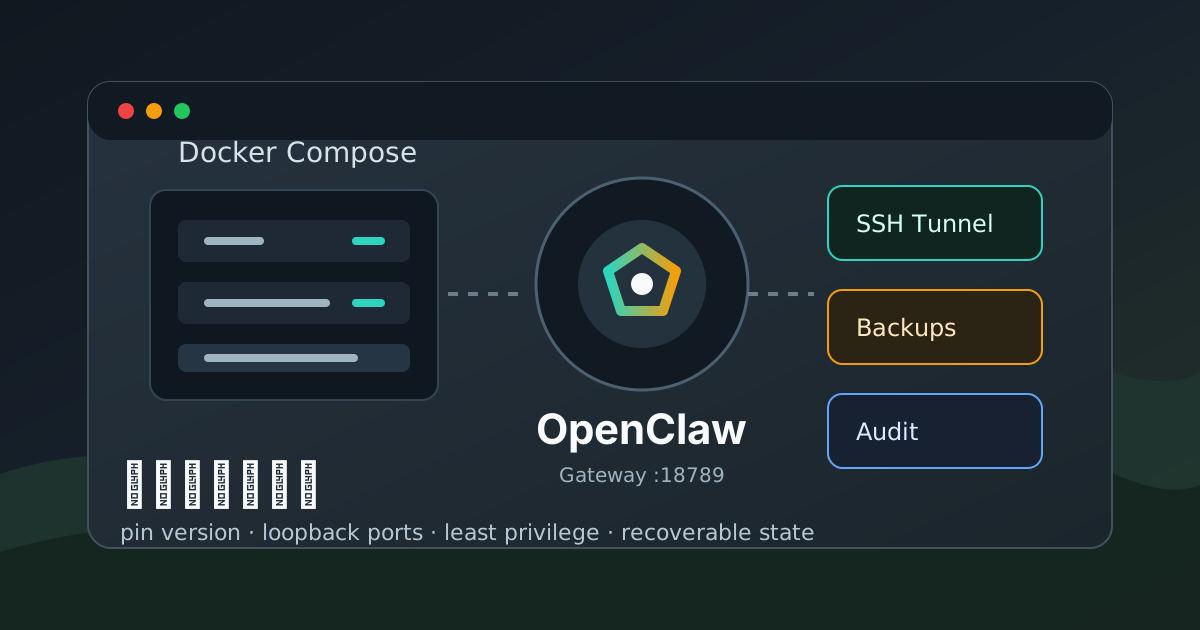
这篇教程目标很明确:不是“能跑起来就行”,而是在一台干净 Debian/Ubuntu VPS 上,把 OpenClaw 按生产思路装到可以长期维护、可以备份、可以升级、出了问题能定位的状态。
我在写作前查了官方安装、Docker、Linux Server、安全、迁移和更新文档,也看了 GitHub 最新 release。官方文档目前推荐 Node 24 或 Node 22.14+,Docker 部署要求 Docker Engine + Compose v2,并特别提醒 1GB 主机在镜像构建时可能因为 OOM 出现 exit 137;VPS 场景则建议 Gateway 默认保持本机/受控网络访问,不要裸露到公网。本文按这些坑来设计流程。
参考资料:
- OpenClaw Install
- OpenClaw Docker
- OpenClaw Linux server
- OpenClaw Security
- OpenClaw Updating
- OpenClaw Migration guide
- GitHub Release v2026.5.27
本文查询时间是 2026-05-30,示例固定使用当前最新 release 2026.5.27。以后安装前先到 release 页面确认最新稳定版本,再替换文中的版本号。
方案选择
本文使用 Docker Compose,而不是直接在宿主机全局 npm install -g openclaw。
原因有四个:
- 宿主机更干净,OpenClaw 的 Node、依赖、运行目录和工作区都在明确边界内。
- 生产环境可以用固定镜像版本,避免
latest引起不可控变化。 - Gateway、状态目录、工作区、密钥目录可以统一备份。
- 防火墙、端口绑定、反代、隧道都能围绕 Compose 文件审计。
最终结构:
Internet
  -> SSH 22/tcp
  -> no direct public OpenClaw port

Admin laptop
  -> SSH tunnel or Tailscale
  -> 127.0.0.1:18789

VPS
  /opt/openclaw/openclaw-src        # 官方仓库,仅放 compose 和脚本
  /opt/openclaw/state               # OpenClaw 状态、配置、会话、凭据
  /opt/openclaw/workspace           # Agent 工作区
  /opt/openclaw/auth-profile-secrets# 模型 OAuth/API 相关密钥
  /opt/openclaw/backups             # 本地备份包
生产前提
推荐配置:
| 项目 | 建议 |
|---|---|
| 系统 | Debian 12/13 或 Ubuntu 22.04/24.04 LTS |
| 内存 | 最低 2 GB,推荐 4 GB+ |
| 磁盘 | 最低 20 GB,推荐 SSD 40 GB+ |
| CPU | 2 vCPU 起步 |
| 访问方式 | SSH 隧道或 Tailscale,不直接暴露 Gateway |
| OpenClaw 版本 | 固定稳定 release,例如 2026.5.27 |
| Docker Compose | v2 插件,即 docker compose |
几个先说清楚的坑:
- 不要在 1GB 小鸡上本地 build 镜像,官方文档已经点名
pnpm install可能 OOM。 - 不要把
18789直接开到公网。OpenClaw 能执行命令、读写文件、接管浏览器或消息通道,它不是普通网页后台。 - 不要用一台 Gateway 给互不信任的人共用。官方安全模型默认是单信任边界。
- 不要只备份
openclaw.json。会话、模型凭据、渠道登录状态都在 state 目录里。 - 不要默认挂载 Docker socket 给 Agent。需要容器控制能力时再单独设计 socket proxy 或专用节点。
1. 基础系统检查
以 root 登录新机器,先看系统、内存、磁盘和监听端口:
cat /etc/os-release
uname -a
free -h
df -h
ss -lntup
systemctl --failed --no-pager
如果内存小于 2 GB,先加 swap。OpenClaw 自身可以跑,但安装、更新、浏览器依赖和插件安装会吃内存:
fallocate -l 2G /swapfile
chmod 600 /swapfile
mkswap /swapfile
swapon /swapfile

grep -q '^/swapfile ' /etc/fstab || \
  printf '%s\n' '/swapfile none swap sw 0 0' >> /etc/fstab

free -h
更新系统并安装基础工具:
apt update
apt install -y ca-certificates curl gnupg git lsb-release ufw jq openssl tar
2. 安装 Docker Engine
Debian 推荐使用 Docker 官方仓库:
install -m 0755 -d /etc/apt/keyrings
curl -fsSL https://download.docker.com/linux/debian/gpg \
  -o /etc/apt/keyrings/docker.asc
chmod a+r /etc/apt/keyrings/docker.asc

. /etc/os-release
printf '%s\n' \
  "deb [arch=$(dpkg --print-architecture) signed-by=/etc/apt/keyrings/docker.asc] https://download.docker.com/linux/debian ${VERSION_CODENAME} stable" \
  > /etc/apt/sources.list.d/docker.list

apt update
apt install -y docker-ce docker-ce-cli containerd.io docker-buildx-plugin docker-compose-plugin
Ubuntu 用户把仓库地址里的 debian 改成 ubuntu:
install -m 0755 -d /etc/apt/keyrings
curl -fsSL https://download.docker.com/linux/ubuntu/gpg \
  -o /etc/apt/keyrings/docker.asc
chmod a+r /etc/apt/keyrings/docker.asc

. /etc/os-release
printf '%s\n' \
  "deb [arch=$(dpkg --print-architecture) signed-by=/etc/apt/keyrings/docker.asc] https://download.docker.com/linux/ubuntu ${VERSION_CODENAME} stable" \
  > /etc/apt/sources.list.d/docker.list

apt update
apt install -y docker-ce docker-ce-cli containerd.io docker-buildx-plugin docker-compose-plugin
验证:
docker version
docker compose version
docker run --rm hello-world
3. 防火墙先收口
只放行 SSH。OpenClaw Dashboard 后面通过 SSH 隧道访问,不开放公网端口:
ufw default deny incoming
ufw default allow outgoing
ufw allow 22/tcp
ufw --force enable
ufw status verbose
重要:Docker 发布端口可能绕过普通 ufw 入站规则,所以本文还会在 Compose 里把 OpenClaw 端口绑定到宿主机 127.0.0.1。这是最关键的防线。
4. 准备目录和专用数据
mkdir -p /opt/openclaw
mkdir -p /opt/openclaw/state
mkdir -p /opt/openclaw/workspace
mkdir -p /opt/openclaw/auth-profile-secrets
mkdir -p /opt/openclaw/backups
chmod 700 /opt/openclaw/state /opt/openclaw/auth-profile-secrets
OpenClaw 官方 Docker 镜像默认以 uid 1000 的 node 用户运行。宿主机 bind mount 如果是 root 拥有,常见结果就是 EACCES 或插件目录 ownership 异常。先把运行目录给 uid 1000:
chown -R 1000:1000 /opt/openclaw/state
chown -R 1000:1000 /opt/openclaw/workspace
chown -R 1000:1000 /opt/openclaw/auth-profile-secrets
5. 拉取官方仓库并固定版本
安装时不要盲跑 main,也不要直接追 latest。固定 release:
cd /opt/openclaw
git clone https://github.com/openclaw/openclaw.git openclaw-src
cd /opt/openclaw/openclaw-src

git fetch --tags
git checkout v2026.5.27
确认当前版本:
git describe --tags --always如果你之后看到官方 release 更新,比如 v2026.6.x,先读 release notes,再替换版本号。
6. 写入生产环境变量
生成一个长 token:
OPENCLAW_GATEWAY_TOKEN="$(openssl rand -hex 32)"
printf '%s\n' "$OPENCLAW_GATEWAY_TOKEN"
写入 .env:
cd /opt/openclaw/openclaw-src

nvim .env
内容如下,把 OPENCLAW_GATEWAY_TOKEN 换成刚生成的值:
OPENCLAW_IMAGE=ghcr.io/openclaw/openclaw:2026.5.27
OPENCLAW_GATEWAY_TOKEN=replace-with-your-random-token
OPENCLAW_GATEWAY_BIND=lan
OPENCLAW_GATEWAY_PORT=18789
OPENCLAW_BRIDGE_PORT=18790
OPENCLAW_MSTEAMS_PORT=3978

OPENCLAW_CONFIG_DIR=/opt/openclaw/state
OPENCLAW_WORKSPACE_DIR=/opt/openclaw/workspace
OPENCLAW_AUTH_PROFILE_SECRET_DIR=/opt/openclaw/auth-profile-secrets
OPENCLAW_HOME_VOLUME=1
OPENCLAW_DISABLE_BONJOUR=1
OPENCLAW_TZ=Asia/Shanghai
这里 OPENCLAW_GATEWAY_BIND=lan 是给容器内部监听用的。真正的公网收口在下一步的端口绑定:只绑定宿主机 127.0.0.1。
7. 写入 Compose 覆盖文件
不要直接改官方 docker-compose.yml,写一个覆盖文件,方便以后更新仓库:
nvim docker-compose.prod.yml内容:
services:
  openclaw-gateway:
    ports:
      - "127.0.0.1:${OPENCLAW_GATEWAY_PORT:-18789}:18789"
      - "127.0.0.1:${OPENCLAW_BRIDGE_PORT:-18790}:18790"
      - "127.0.0.1:${OPENCLAW_MSTEAMS_PORT:-3978}:3978"
    restart: unless-stopped
    logging:
      driver: json-file
      options:
        max-size: "20m"
        max-file: "5"
    cap_drop:
      - NET_RAW
      - NET_ADMIN
    security_opt:
      - no-new-privileges:true

  openclaw-cli:
    logging:
      driver: json-file
      options:
        max-size: "20m"
        max-file: "3"
解释:
127.0.0.1:18789:18789:宿主机只允许本机访问 Gateway。restart: unless-stopped:机器重启后自动恢复。json-file限制日志大小,避免日志撑爆磁盘。cap_drop和no-new-privileges保持官方硬化方向。
检查合并后的 Compose:
docker compose -f docker-compose.yml -f docker-compose.prod.yml config >/tmp/openclaw-compose.rendered.yml
grep -n '127.0.0.1' /tmp/openclaw-compose.rendered.yml
应能看到三个端口都绑定到了 127.0.0.1。
8. 拉镜像并启动
cd /opt/openclaw/openclaw-src

docker compose -f docker-compose.yml -f docker-compose.prod.yml pull
docker compose -f docker-compose.yml -f docker-compose.prod.yml up -d openclaw-gateway
查看状态:
docker compose -f docker-compose.yml -f docker-compose.prod.yml ps
docker compose -f docker-compose.yml -f docker-compose.prod.yml logs --tail 100 openclaw-gateway
curl -fsS http://127.0.0.1:18789/healthz
如果 pull 提示镜像 tag 不存在,说明 GHCR 还没发布这个 tag 或 tag 命名变化。临时方案是把 .env 改成:
OPENCLAW_IMAGE=ghcr.io/openclaw/openclaw:latest但生产环境建议尽快换回明确版本。
9. 完成首次 onboarding
Docker 文档说明,官方 setup 脚本可以自动跑 onboarding;但在生产 VPS 上,我更建议先把端口和目录都固定好,再通过 CLI 容器执行初始化。
运行:
cd /opt/openclaw/openclaw-src

docker compose -f docker-compose.yml -f docker-compose.prod.yml run --rm openclaw-cli onboard
向导里按这个原则选:
| 项目 | 建议 |
|---|---|
| Gateway auth | token,使用 .env 里的长 token |
| Gateway bind | 容器内 lan,宿主机仍只绑定 127.0.0.1 |
| 模型 | 选你已有账号/API key 的主力模型 |
| 渠道 | 先跳过或只配一个测试渠道 |
| 插件/技能 | 先最小化,跑通后再加 |
| daemon | Docker Compose 已托管,不需要宿主机 systemd user daemon |
向导结束后重启一次:
docker compose -f docker-compose.yml -f docker-compose.prod.yml restart openclaw-gateway10. 用 SSH 隧道打开 Dashboard
在你的电脑上执行:
ssh -L 18789:127.0.0.1:18789 root@your-vps-ip保持这个 SSH 窗口打开,然后浏览器访问:
http://127.0.0.1:18789/输入 .env 里的 OPENCLAW_GATEWAY_TOKEN。
如果需要重新获取 Dashboard 链接:
cd /opt/openclaw/openclaw-src

docker compose -f docker-compose.yml -f docker-compose.prod.yml run --rm openclaw-cli dashboard --no-open
如果提示设备未授权,列出并批准设备:
docker compose -f docker-compose.yml -f docker-compose.prod.yml run --rm openclaw-cli devices list
docker compose -f docker-compose.yml -f docker-compose.prod.yml run --rm openclaw-cli devices approve <requestId>
11. 安全审计与健康检查
初始化后立即跑:
cd /opt/openclaw/openclaw-src

docker compose -f docker-compose.yml -f docker-compose.prod.yml run --rm openclaw-cli doctor
docker compose -f docker-compose.yml -f docker-compose.prod.yml run --rm openclaw-cli security audit
如果审计提示 DM、Group、exec、plugin、browser control 或 Gateway exposure 风险,先处理这些,再接渠道。
生产底线:
- Gateway 不公网暴露。
- DM 使用 pairing 或 allowlist,不要随便
open。 - 群聊必须 mention gate 或严格 allowlist。
- Agent 默认工具最小化,不给不必要的 shell、文件、浏览器和 cron 能力。
- 插件只装可信来源,装完再跑
security audit。
再从宿主机确认端口没有公网监听:
ss -lntp | grep -E '18789|18790|3978' || true应该看到类似:
127.0.0.1:18789
127.0.0.1:18790
127.0.0.1:3978
从你本地电脑直接访问 http://your-vps-ip:18789/ 应该失败。只有 SSH 隧道后的 http://127.0.0.1:18789/ 能打开。
12. 添加 Telegram 渠道示例
先在 BotFather 创建 bot,拿到 token。然后执行:
cd /opt/openclaw/openclaw-src

docker compose -f docker-compose.yml -f docker-compose.prod.yml run --rm openclaw-cli \
  channels add --channel telegram --token "123456:replace-with-token"
添加后跑:
docker compose -f docker-compose.yml -f docker-compose.prod.yml run --rm openclaw-cli doctor
docker compose -f docker-compose.yml -f docker-compose.prod.yml run --rm openclaw-cli security audit
第一次有人私聊 bot 时,如果使用 pairing 策略,按提示 approve,不要为了省事把所有 DM 打开。
13. 备份
备份 OpenClaw 时,重点不是源码仓库,而是 state、workspace 和密钥目录。
创建备份脚本:
nvim /opt/openclaw/backup-openclaw.sh内容:
#!/usr/bin/env bash
set -euo pipefail

BACKUP_DIR="/opt/openclaw/backups"
STAMP="$(date +%Y%m%d-%H%M%S)"
OUT="${BACKUP_DIR}/openclaw-${STAMP}.tgz"

mkdir -p "$BACKUP_DIR"

cd /opt/openclaw/openclaw-src
docker compose -f docker-compose.yml -f docker-compose.prod.yml stop openclaw-gateway

tar -czf "$OUT" \
  -C /opt/openclaw state workspace auth-profile-secrets \
  -C /opt/openclaw/openclaw-src .env docker-compose.prod.yml

docker compose -f docker-compose.yml -f docker-compose.prod.yml up -d openclaw-gateway

chmod 600 "$OUT"
find "$BACKUP_DIR" -type f -name 'openclaw-*.tgz' -mtime +30 -delete

printf 'backup created: %s\n' "$OUT"
授权并试跑:
chmod 700 /opt/openclaw/backup-openclaw.sh
/opt/openclaw/backup-openclaw.sh
ls -lh /opt/openclaw/backups
加入 cron,每天凌晨 3 点备份:
crontab -e加入:
0 3 * * * /opt/openclaw/backup-openclaw.sh >> /opt/openclaw/backups/backup.log 2>&1更稳妥的生产做法是再把 /opt/openclaw/backups 加密同步到另一台机器或对象存储。state 里有模型凭据、渠道登录态和会话记录,不要明文丢到公开网盘。
14. 升级流程
升级不要直接 docker compose pull && up -d。先备份,再读 release,再切 tag。
示例从 2026.5.27 升到 2026.x.y:
cd /opt/openclaw/openclaw-src

/opt/openclaw/backup-openclaw.sh

git fetch --tags
git checkout v2026.x.y

nvim .env
把镜像改成:
OPENCLAW_IMAGE=ghcr.io/openclaw/openclaw:2026.x.y拉取并重启:
docker compose -f docker-compose.yml -f docker-compose.prod.yml pull
docker compose -f docker-compose.yml -f docker-compose.prod.yml up -d
docker compose -f docker-compose.yml -f docker-compose.prod.yml run --rm openclaw-cli doctor
docker compose -f docker-compose.yml -f docker-compose.prod.yml run --rm openclaw-cli security audit
curl -fsS http://127.0.0.1:18789/healthz
如果升级后异常,回滚:
cd /opt/openclaw/openclaw-src

git checkout v2026.5.27
nvim .env
把镜像改回:
OPENCLAW_IMAGE=ghcr.io/openclaw/openclaw:2026.5.27然后:
docker compose -f docker-compose.yml -f docker-compose.prod.yml pull
docker compose -f docker-compose.yml -f docker-compose.prod.yml up -d
如果 state 已被新版迁移且无法回退,就停服务后从备份恢复。
15. 常见坑和处理
exit 137 或安装中断
这是 OOM 高发信号。处理:
free -h
dmesg -T | grep -i -E 'killed process|out of memory|oom'
解决:
- 用预构建镜像,不在小机器上 build。
- 至少 2 GB 内存,最好 4 GB。
- 加 2 GB swap。
EACCES 或插件目录 ownership 异常
修目录所有权:
chown -R 1000:1000 /opt/openclaw/state
chown -R 1000:1000 /opt/openclaw/workspace
chown -R 1000:1000 /opt/openclaw/auth-profile-secrets

docker compose -f docker-compose.yml -f docker-compose.prod.yml restart openclaw-gateway
Dashboard 显示未授权或需要 pairing
重新生成链接并批准设备:
docker compose -f docker-compose.yml -f docker-compose.prod.yml run --rm openclaw-cli dashboard --no-open
docker compose -f docker-compose.yml -f docker-compose.prod.yml run --rm openclaw-cli devices list
docker compose -f docker-compose.yml -f docker-compose.prod.yml run --rm openclaw-cli devices approve <requestId>
CLI 容器 DNS 偶发 EAI_AGAIN
官方 Docker 文档提到,在某些 Docker Desktop 环境里,openclaw-cli 共享 gateway 网络并 drop 掉 NET_RAW 后,npm 类命令可能出现 DNS 问题。Linux VPS 上不常见。真遇到时,不要长期放宽 gateway,只给一次性 CLI 命令用临时 override:
nvim docker-compose.cli-dns.local.yml内容:
services:
  openclaw-cli:
    cap_drop: !reset []
只在需要安装插件的这一次使用:
docker compose \
  -f docker-compose.yml \
  -f docker-compose.prod.yml \
  -f docker-compose.cli-dns.local.yml \
  run --rm openclaw-cli plugins install <package>
用完不要把这个文件加入日常启动命令。
openclaw 看起来启动了,但公网能访问
立刻停服务:
cd /opt/openclaw/openclaw-src
docker compose -f docker-compose.yml -f docker-compose.prod.yml stop openclaw-gateway
检查 docker-compose.prod.yml 端口是否是 127.0.0.1:18789:18789,不要写成 18789:18789。修完再启动:
docker compose -f docker-compose.yml -f docker-compose.prod.yml up -d openclaw-gateway
ss -lntp | grep 18789
只复制配置后迁移,新机器上会话和渠道全没了
迁移必须复制整个 state 目录和 workspace。官方迁移文档也明确说,模型 auth profiles、channel credentials、sessions 都不只在 openclaw.json 里。
正确迁移:
cd /opt/openclaw/openclaw-src
docker compose -f docker-compose.yml -f docker-compose.prod.yml stop openclaw-gateway

tar -czf /root/openclaw-migrate.tgz \
  -C /opt/openclaw state workspace auth-profile-secrets \
  -C /opt/openclaw/openclaw-src .env docker-compose.prod.yml
新机器恢复后:
chown -R 1000:1000 /opt/openclaw/state
chown -R 1000:1000 /opt/openclaw/workspace
chown -R 1000:1000 /opt/openclaw/auth-profile-secrets

cd /opt/openclaw/openclaw-src
docker compose -f docker-compose.yml -f docker-compose.prod.yml up -d
docker compose -f docker-compose.yml -f docker-compose.prod.yml run --rm openclaw-cli doctor
16. 最终验收清单
cd /opt/openclaw/openclaw-src

docker compose -f docker-compose.yml -f docker-compose.prod.yml ps
curl -fsS http://127.0.0.1:18789/healthz
ss -lntp | grep -E '18789|18790|3978'
docker compose -f docker-compose.yml -f docker-compose.prod.yml run --rm openclaw-cli doctor
docker compose -f docker-compose.yml -f docker-compose.prod.yml run --rm openclaw-cli security audit
/opt/openclaw/backup-openclaw.sh
验收标准:
healthz返回正常。18789/18790/3978只监听127.0.0.1。- 本地电脑必须通过 SSH 隧道才能访问 Dashboard。
doctor没有阻塞性错误。security audit没有公网暴露、开放 DM、危险 debug flag、权限过宽等高风险项。- 备份包能生成,权限是
600。 - 重启 VPS 后服务能自动恢复:
reboot重连后:
cd /opt/openclaw/openclaw-src
docker compose -f docker-compose.yml -f docker-compose.prod.yml ps
curl -fsS http://127.0.0.1:18789/healthz
结论
生产安装 OpenClaw,真正难的不是执行安装命令,而是边界控制:谁能访问 Gateway、谁能给 bot 发消息、Agent 能调用哪些工具、状态目录怎么备份、升级失败怎么退回。
按本文这套方式,OpenClaw 的入口默认只在 VPS 本机,管理走 SSH 隧道;运行状态全部落在 /opt/openclaw 下;版本、Compose 覆盖、日志、备份和审计都有固定动作。这样后面无论是加 Telegram、接 Slack、配本地节点,还是升级到新 release,都不会变成一次靠运气的安装。