
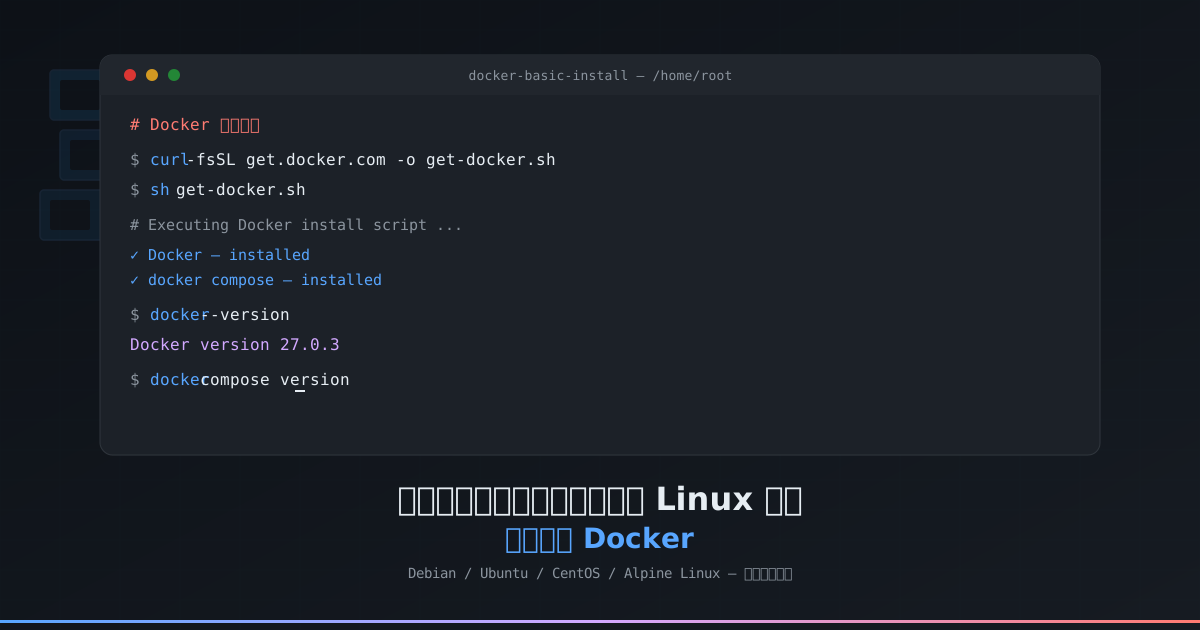
Docker 是目前最流行的容器化技术,可以让我们像安装手机 App 一样,在服务器上秒级部署各种好玩的软件(比如路由器管理面板、私人云盘等)。
本教程将手把手带你在**主流 Linux(Debian/Ubuntu/CentOS 等)以及轻量级系统(Alpine Linux)**上完成 Docker 的安装。
路线一:主流 Linux 系统一键安装(适用于 Debian / Ubuntu / CentOS 等)
如果你的系统是常规的 Linux 发行版,Docker 官方提供了一个非常贴心的一键安装脚本,全自动配置,省时省力。
第一步:登录系统
使用 SSH 工具(如 Xshell、Putty 或 Termius)连接到你的服务器,确保切换到 root 用户。
第二步:运行官方一键脚本
在终端中复制并输入以下命令,然后按下回车:
curl -fsSL get.docker.com -o get-docker.sh
sh get-docker.sh
或者
wget get.docker.com -O docker2.sh
bash docker2.sh
或者直接通过管道一行搞定(脚本不落盘,下载即执行):
wget -qO- get.docker.com | bash💡 大白话:上面这几种方式都是同一个意思——从 Docker 官网把"安装程序"拉到服务器上,然后让系统帮你装好。第一种是下载后本地执行,第三种是下载的同时直接用管道传给系统执行,不产生中间文件,更加简洁。
第三步:验证安装
安装完成后,新版的 docker 以及 docker compose 工具就已经全部就位了。输入以下命令检查是否成功:
docker --version
docker compose version
如果屏幕上输出了版本号,恭喜你,大功告成!你可以直接去部署你的容器了。
路线二:极简系统轻量安装(适用于 Alpine Linux)
Alpine Linux 是一套主打轻量和精简的系统。由于它极其纯净,官方的一键脚本在这里"吃不开",但 Alpine 拥有自己专属的快捷安装方式。
第一步:安装 Docker 软件包
在终端中输入以下命令,更新系统软件库并直接安装 Docker 及其组件:
apk update
apk add docker docker-cli-compose
第二步:启动 Docker 后台服务(核心避坑)
⚠️ 新手注意:Alpine 系统非常"抠门",装完任何软件默认都是"关机"状态。如果你此时直接运行
docker ps,会遇到死活连不上的报错:failed to connect to the docker API... no such file or directory别慌!这只是因为后台还没"开机",我们手动给它通电即可。
依次输入以下两行命令,启动 Docker 并让它以后开机自启:
# 立即把 Docker 后台服务拉起来
rc-service docker start

# 把 Docker 塞进开机自启的队列里
rc-update add docker boot
第三步:验证安装
这时候,我们再次输入测试命令:
docker ps如果屏幕上弹出了包含 CONTAINER ID、IMAGE、COMMAND 的表格头(哪怕下面是空的),就说明 Docker 已经完美复活,开始为你工作了!
新手进阶:如何顺畅地下载软件?(国内镜像加速)
Docker 装好后,我们通常要从国外的 Docker Hub 仓库下载软件镜像。
如果你发现下载速度极慢或者卡死报错,可以在服务器上安装一个名为 curl 的小工具,便于后续下载各种配置文件。
- Debian/Ubuntu 系统:
apt install curl -y - Alpine 系统:
apk add curl
祝你的 Docker 折腾之旅一路顺风!
附:
添加快捷命令:
alias dps='docker ps --format "table {{.ID}}\t{{.Names}}\t{{.Status}}\t{{.Ports}}"'