
这篇记录的是在 VPS 控制台里安装 FreeBSD 15 的最小化流程。目标是尽量少装组件,先把系统稳定启动起来,再按需要补装软件和服务。
适合下面几种场景:
- VPS 面板只提供 VNC / noVNC 控制台。
- 内存较小,优先选择 UFS 而不是 ZFS。
- 只需要一个干净的 FreeBSD 基础系统。
- 安装阶段先跑通网络、时区和 SSH,后续再做安全加固。
快速选择表
| 阶段 | 推荐选择 |
|---|---|
| Distribution Sets | 全部取消,保持最小安装 |
| 文件系统 | 小内存 VPS 优先 UFS |
| 分区表 | GPT |
| 网络 | VPS 通常选 Auto / DHCP |
| 时区 | Asia / China / CST |
| NTP | 建议启用 ntpd 相关选项 |
| 用户 | 推荐创建普通用户,并加入 wheel 组 |
进入安装器
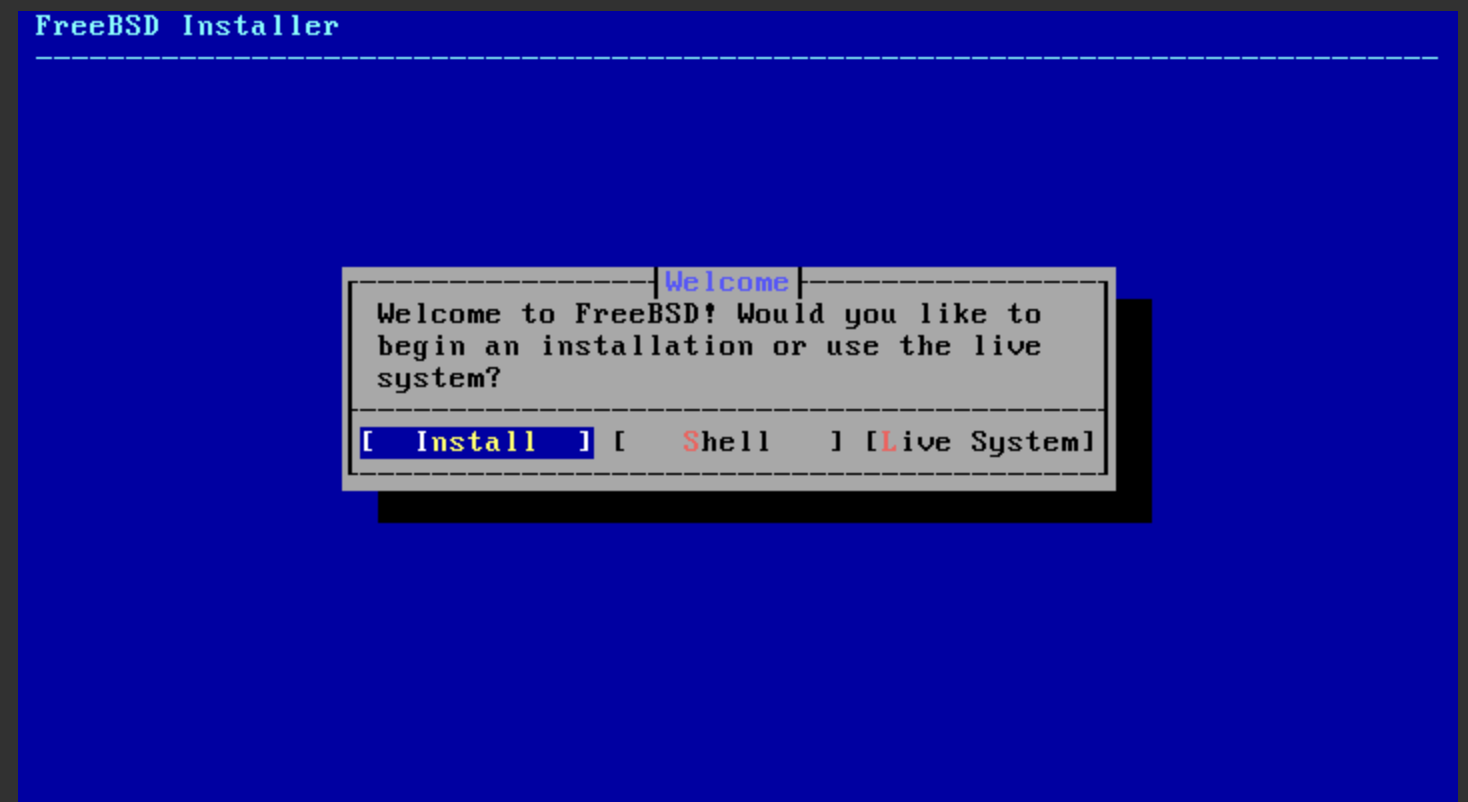
启动安装镜像后,进入 FreeBSD 安装器。最开始的欢迎界面保持默认,继续安装即可。
选择最小安装组件
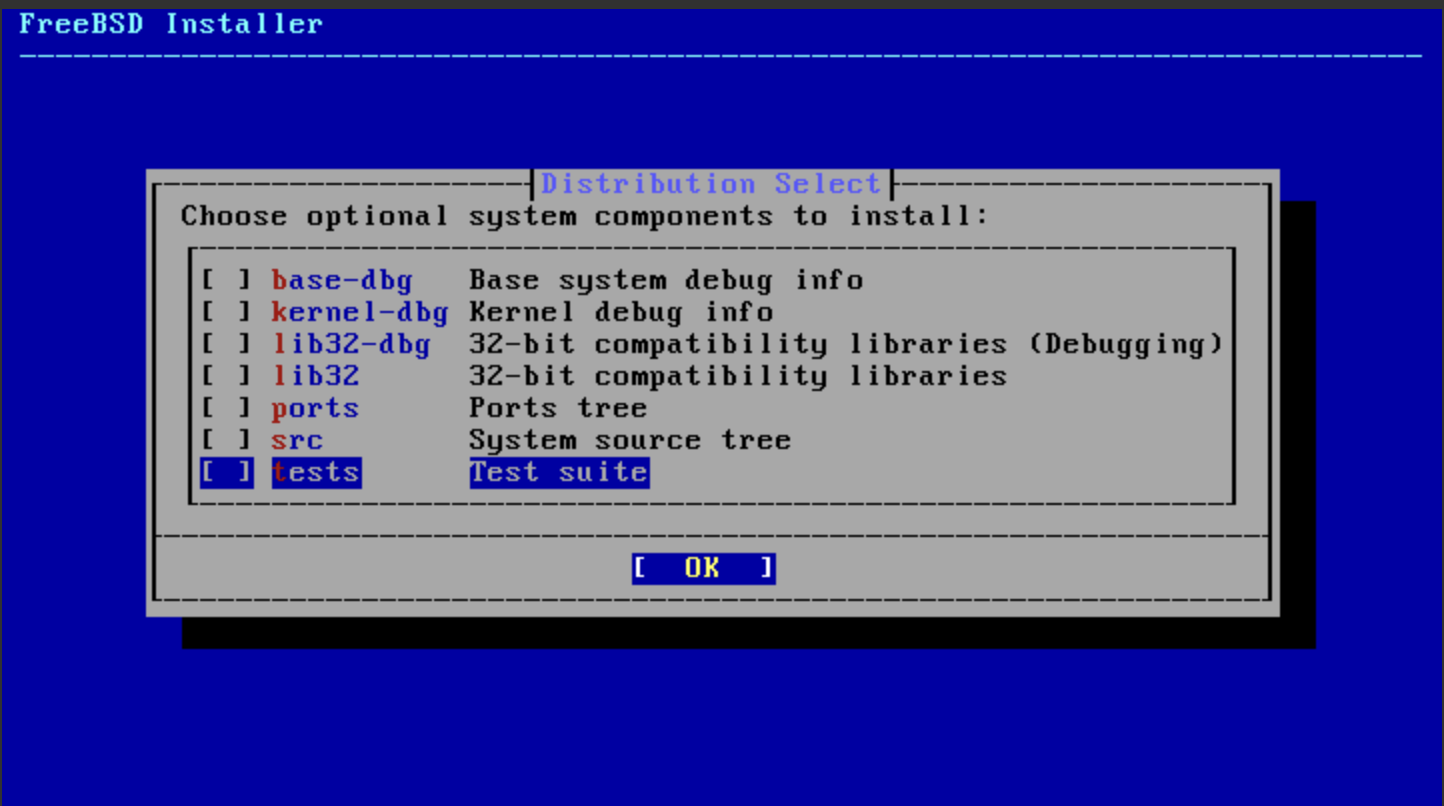
Distribution Sets 这里不要选择额外组件。最小化安装只保留基础系统,文档、调试符号、源码等内容后续需要时再安装。
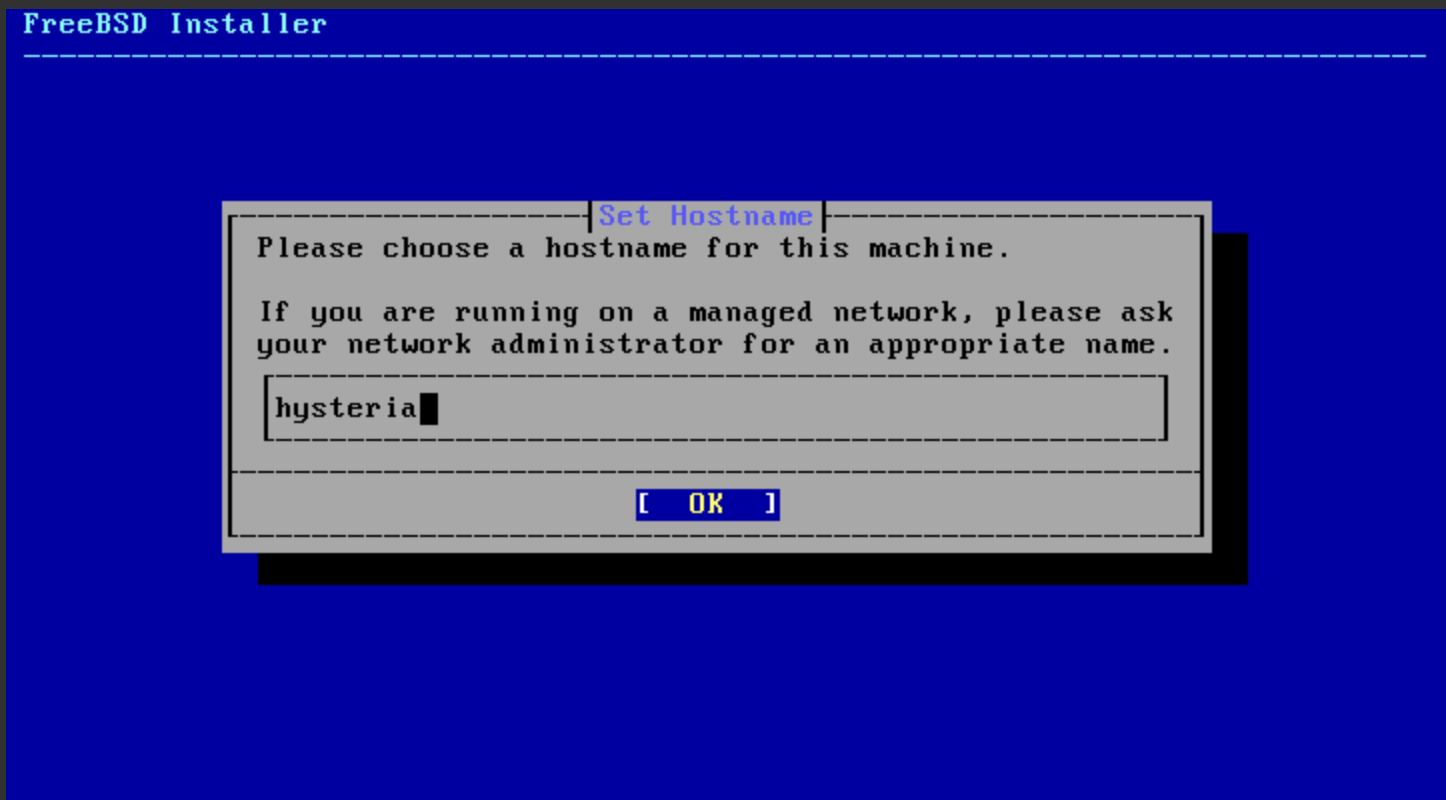
输入主机名。这里可以直接写机器用途,例如 freebsd、vps-freebsd 或自己的主机命名。
进入 Distribution Sets 选择界面。
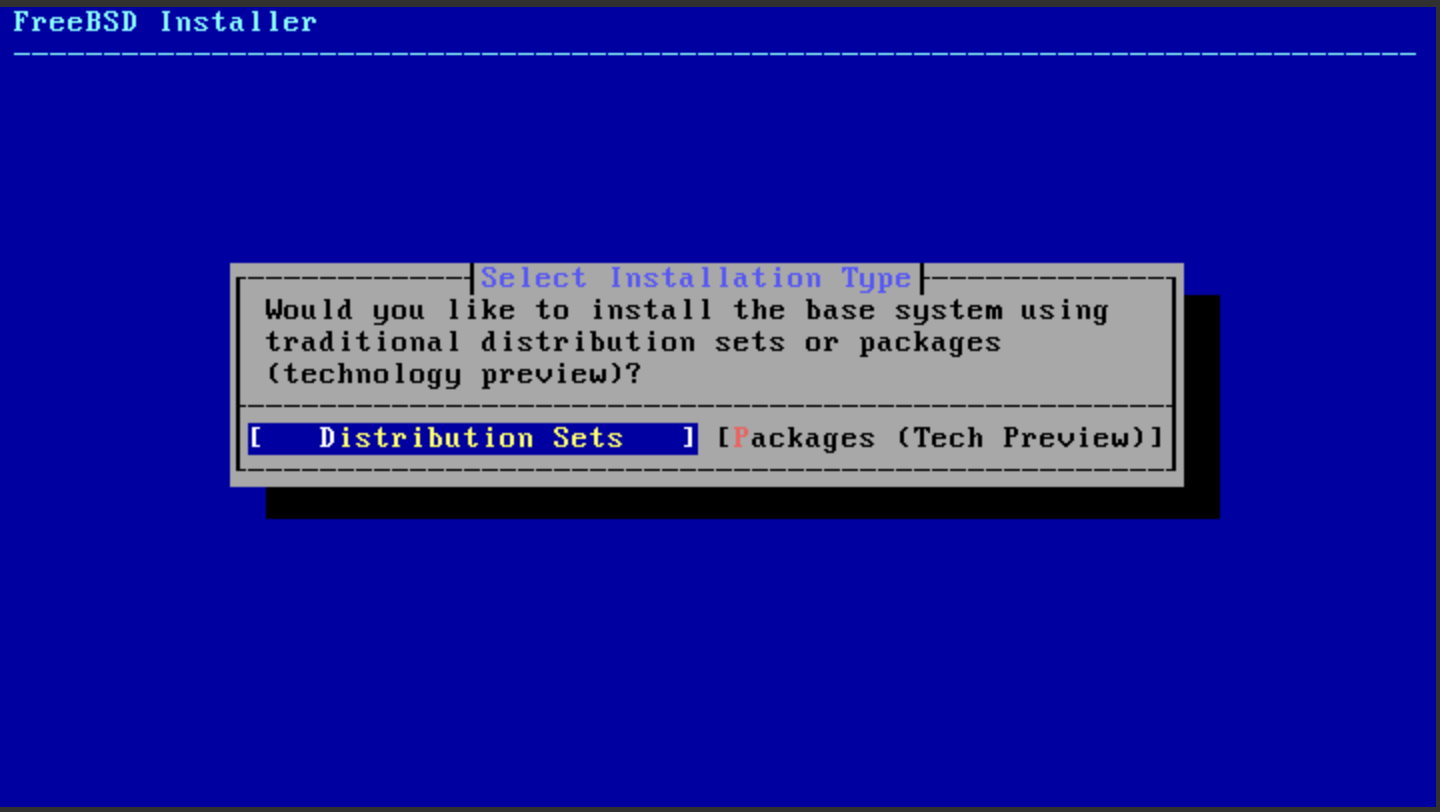
把所有可选项取消,只保留最小基础系统。
磁盘和分区
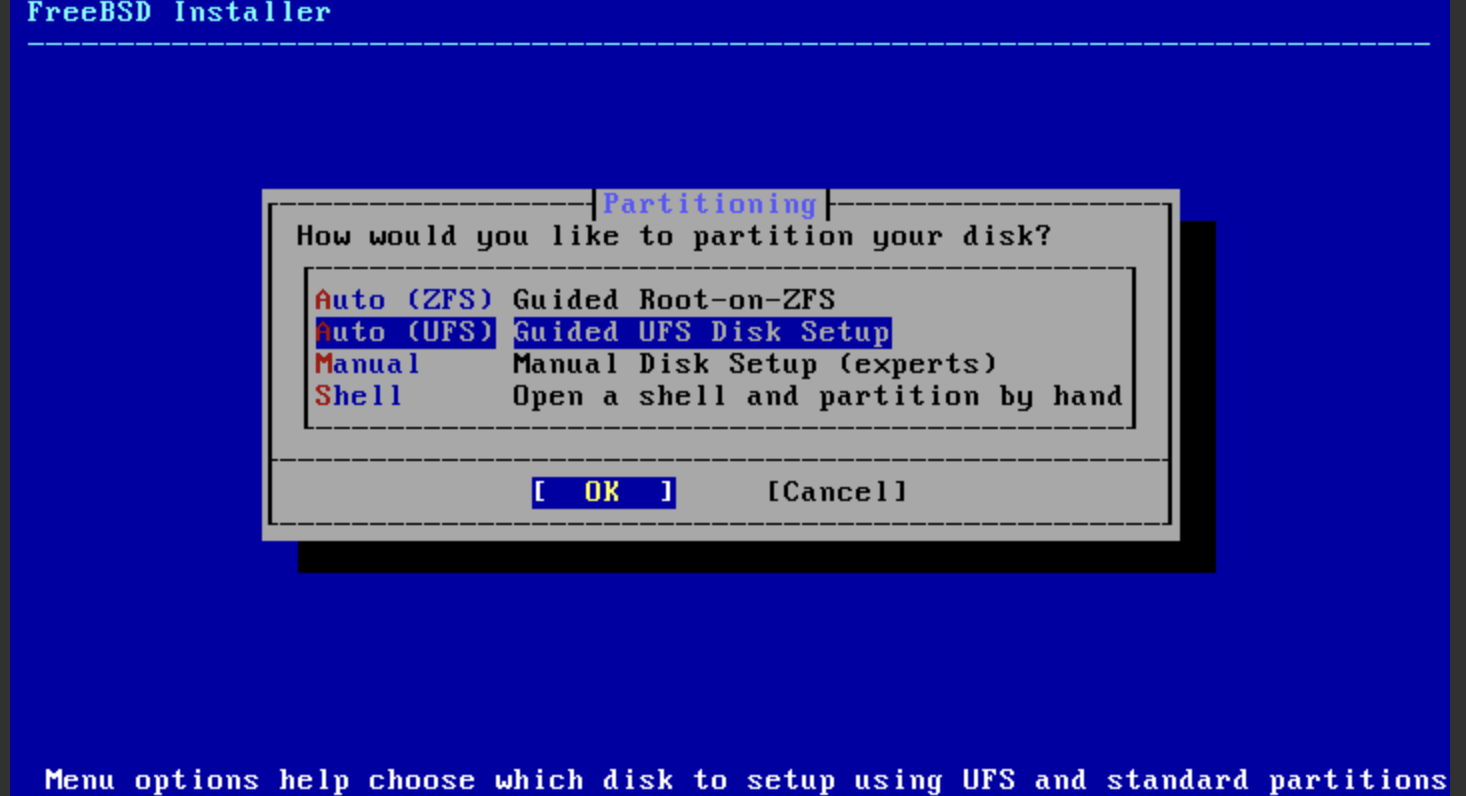
小内存 VPS 建议先选 UFS。ZFS 功能更强,但对内存和磁盘布局更挑剔,最小化安装场景里 UFS 更省心。
选择要安装 FreeBSD 的磁盘。VPS 环境通常只有一块虚拟磁盘,确认磁盘名和容量无误后继续。
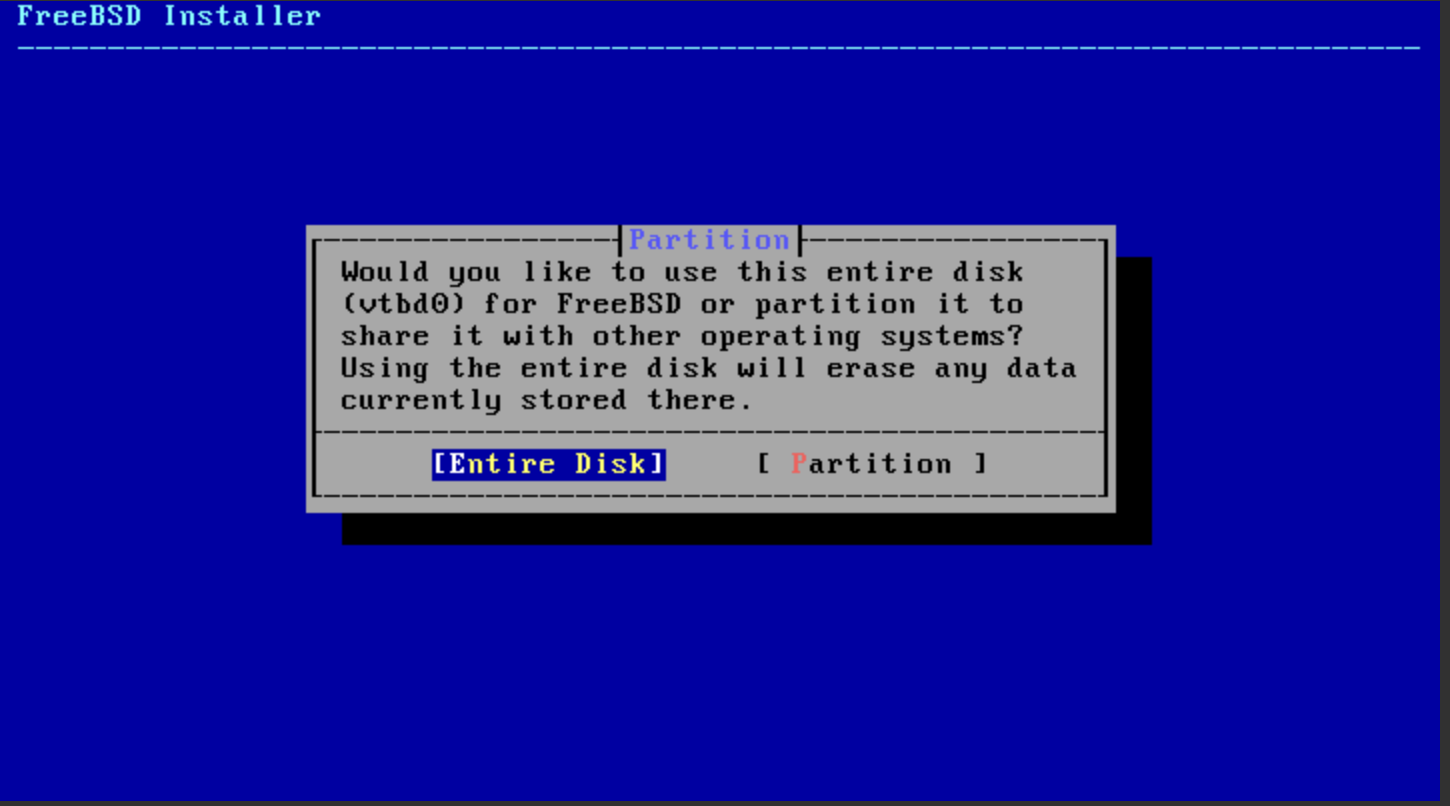
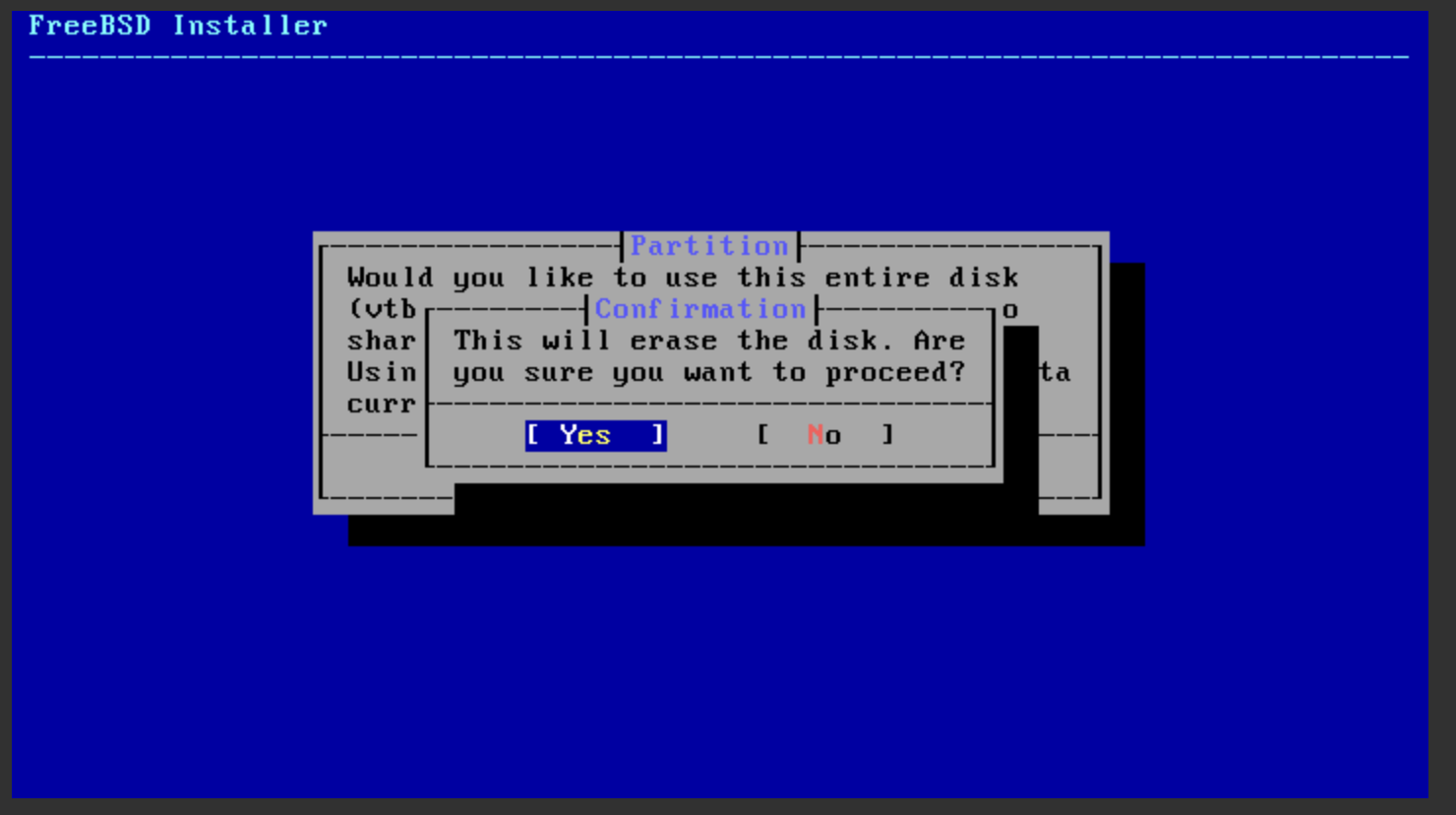
确认对这块磁盘进行分区和写入。
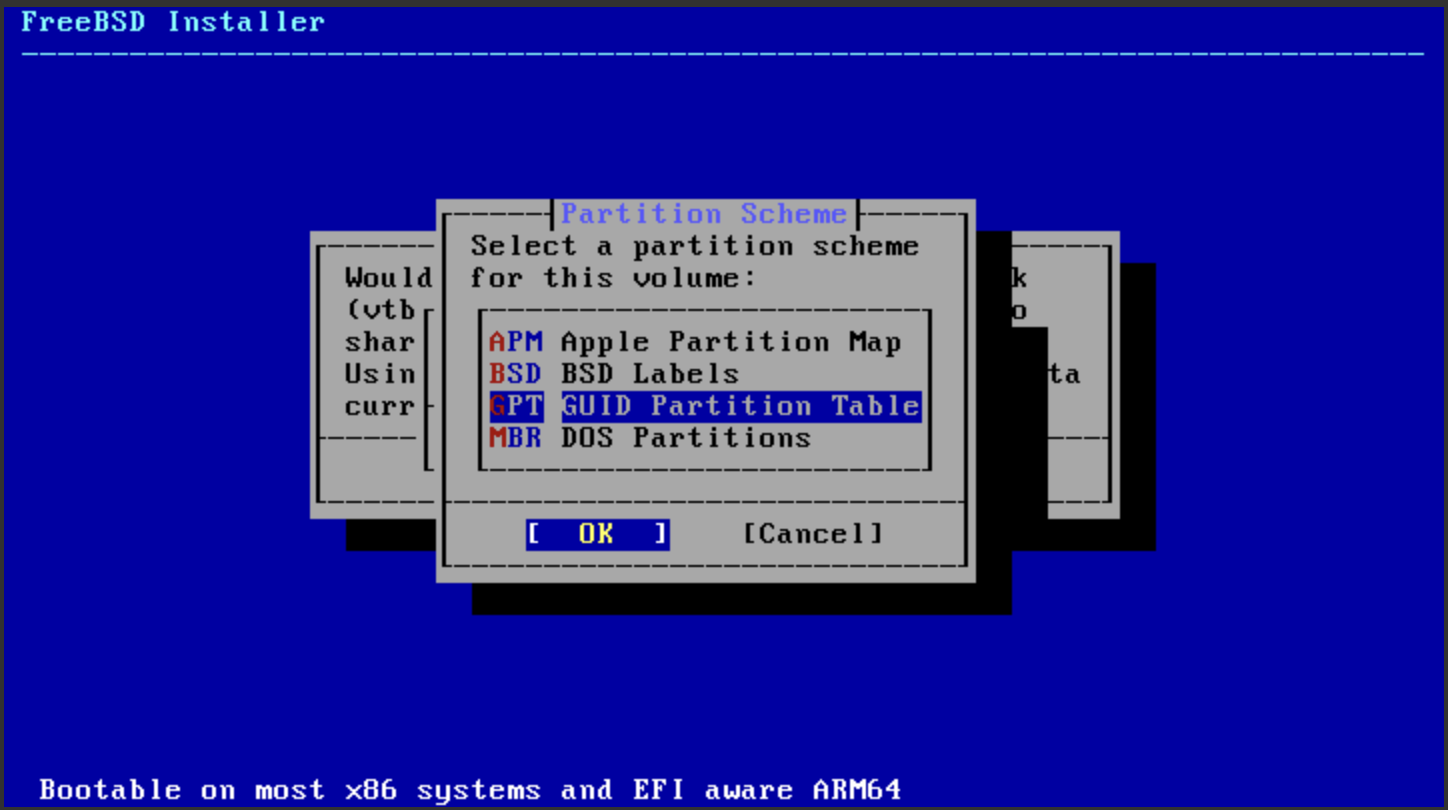
分区表选择 GPT (GUID Partition Table)。这是现代系统的标准分区格式,比 MBR 更适合新系统和虚拟化环境。除非 VPS 平台明确要求 Legacy BIOS / MBR,否则优先选 GPT。
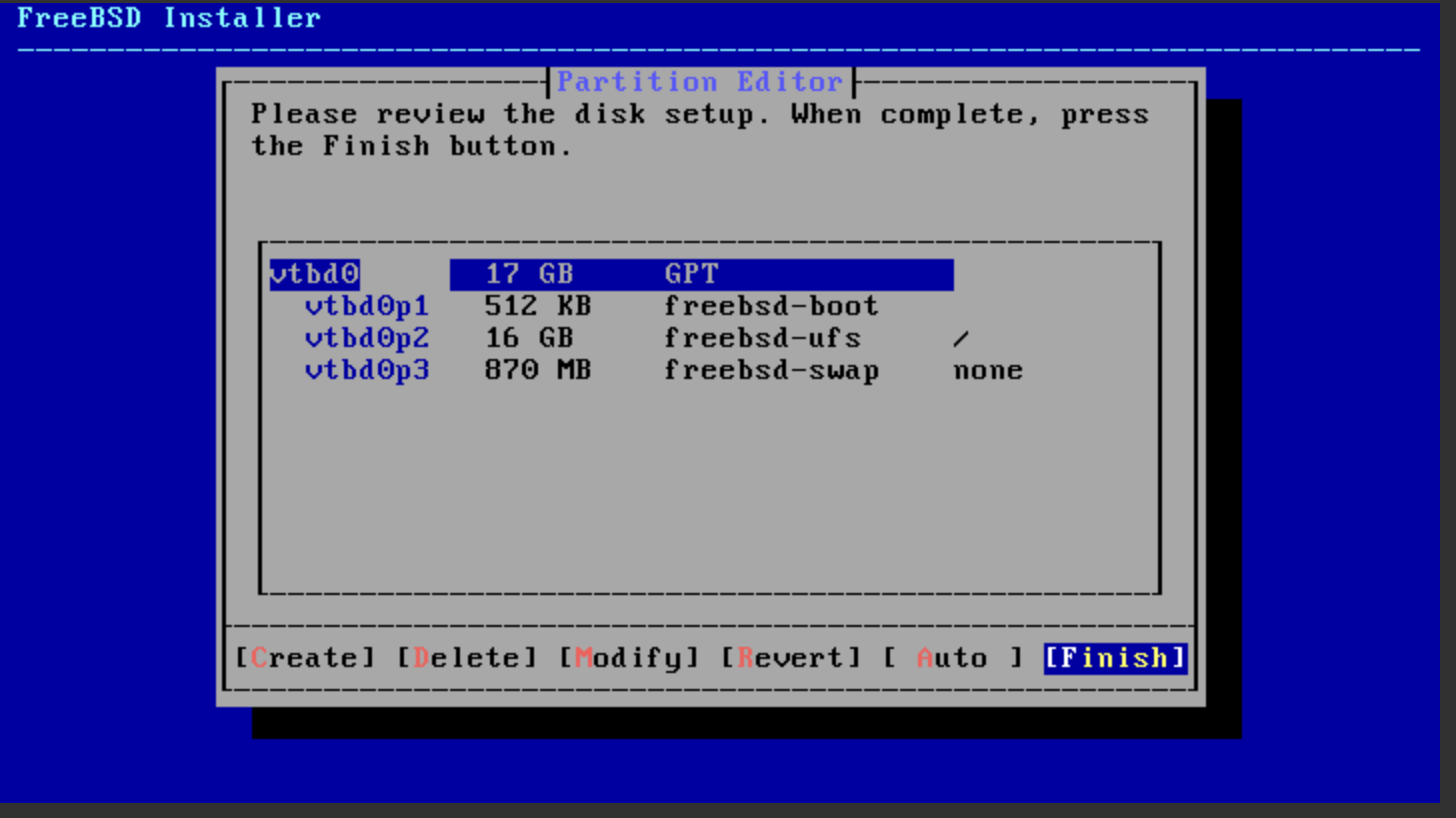
分区方案确认后选择 Finish。
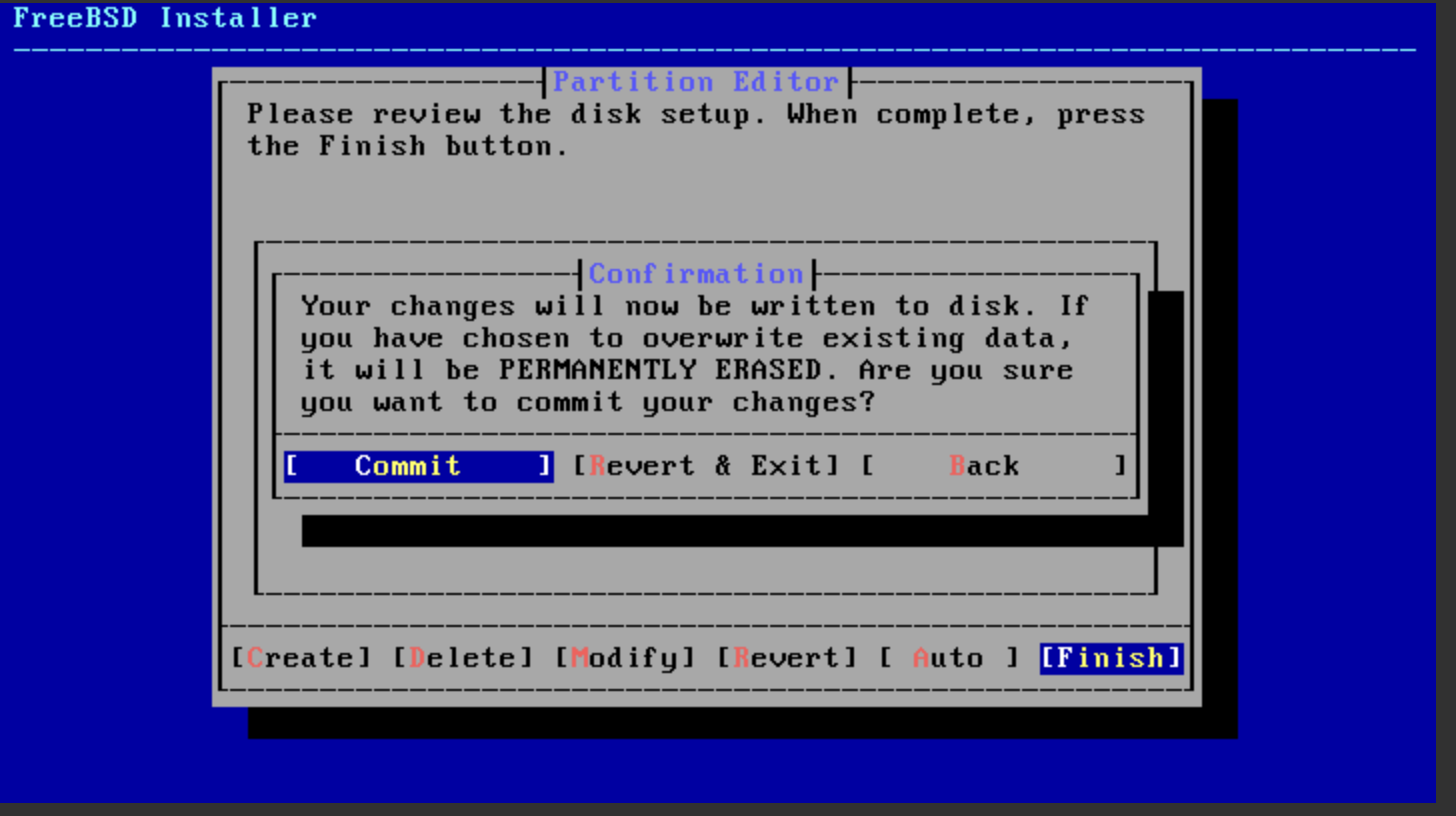
最后选择 Commit,把分区更改写入磁盘。
Root 密码和网络
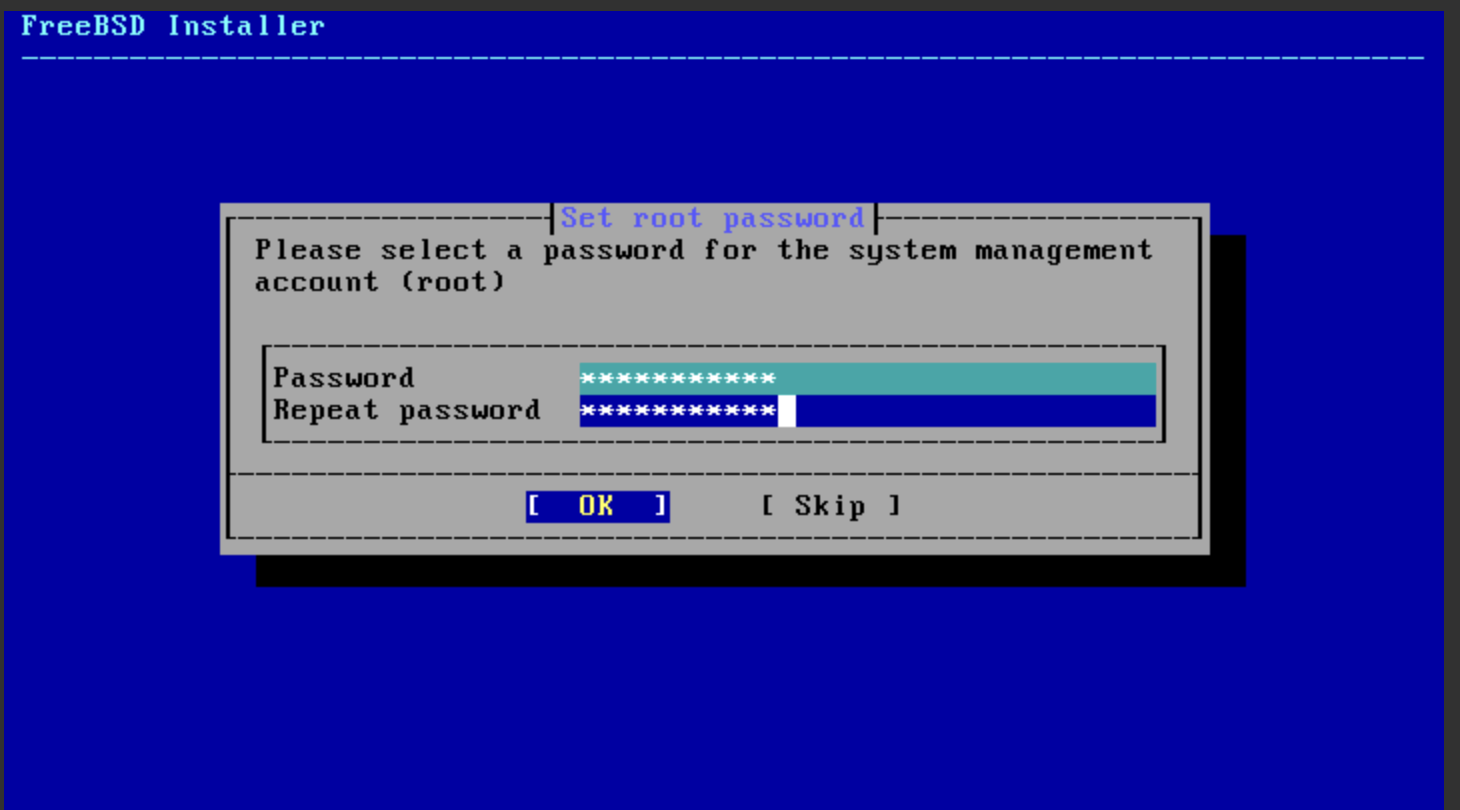
安装文件复制完成后,先设置 root 密码。密码输入时屏幕不会显示字符,这是正常现象。
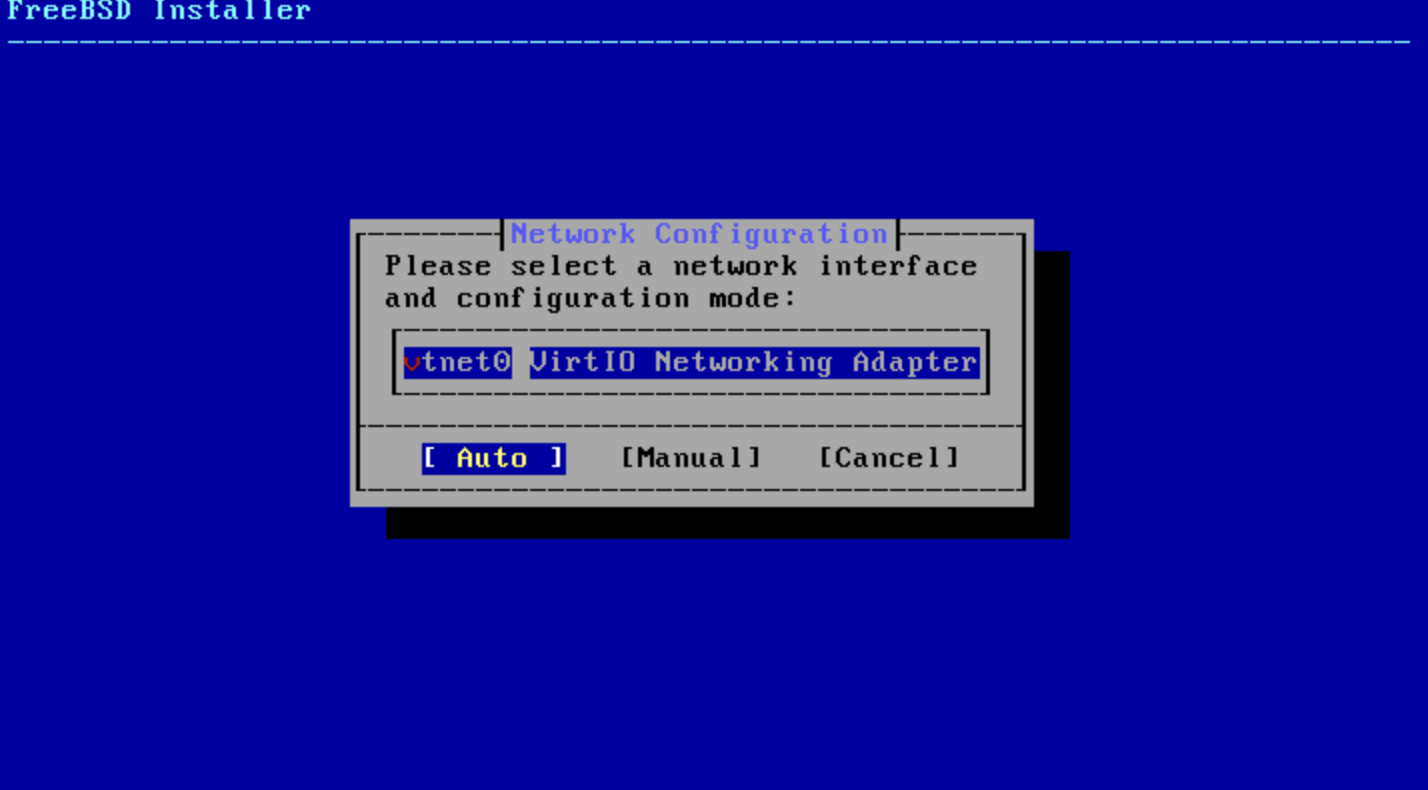
网络配置阶段,如果是在 VPS 上安装,通常建议选择 Auto,让系统通过 DHCP 自动获取 IP 地址。只有在服务商明确提供静态 IP、网关、掩码和 DNS 参数时,才选择手动配置。
时区和时间同步
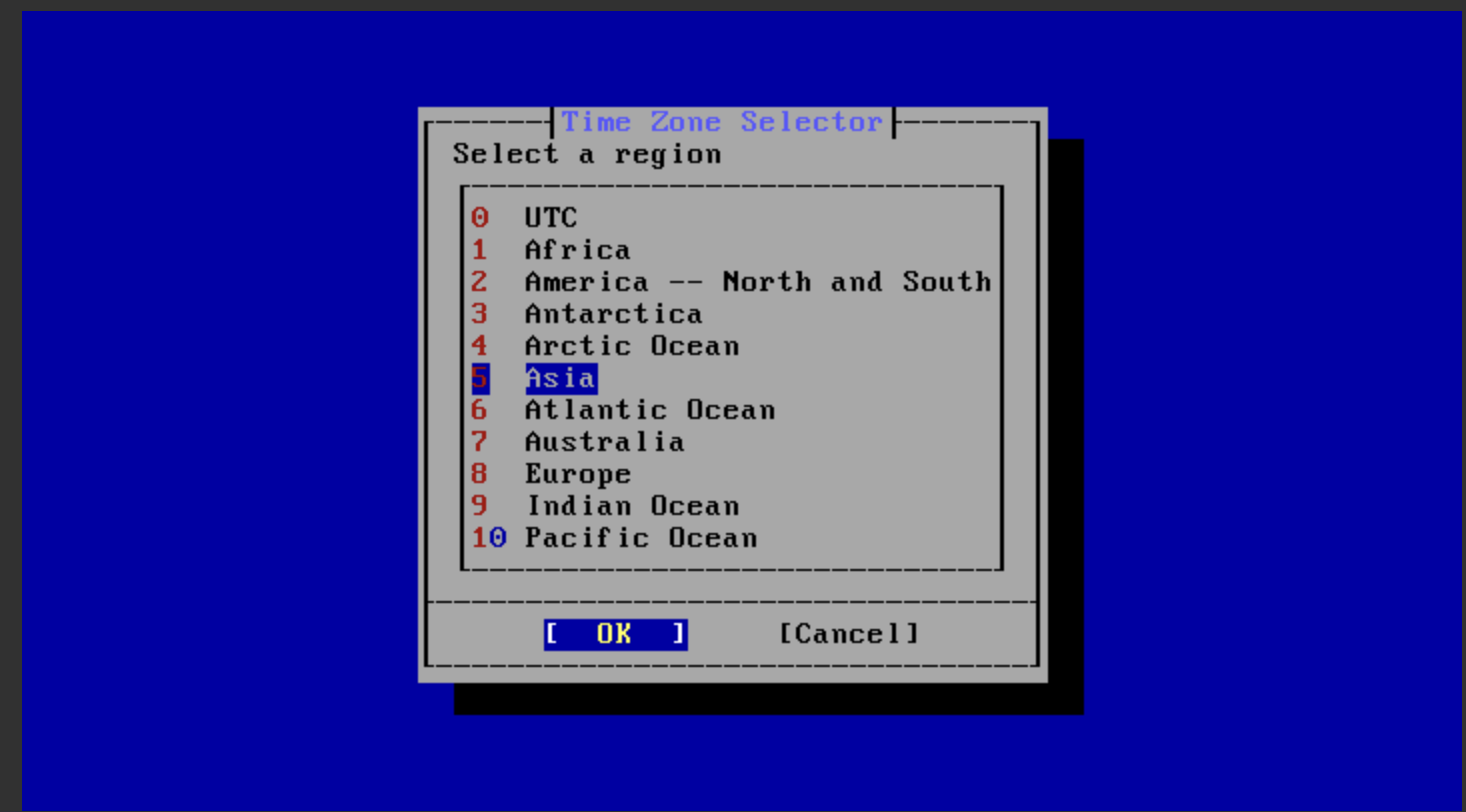
时区区域选择 Asia。
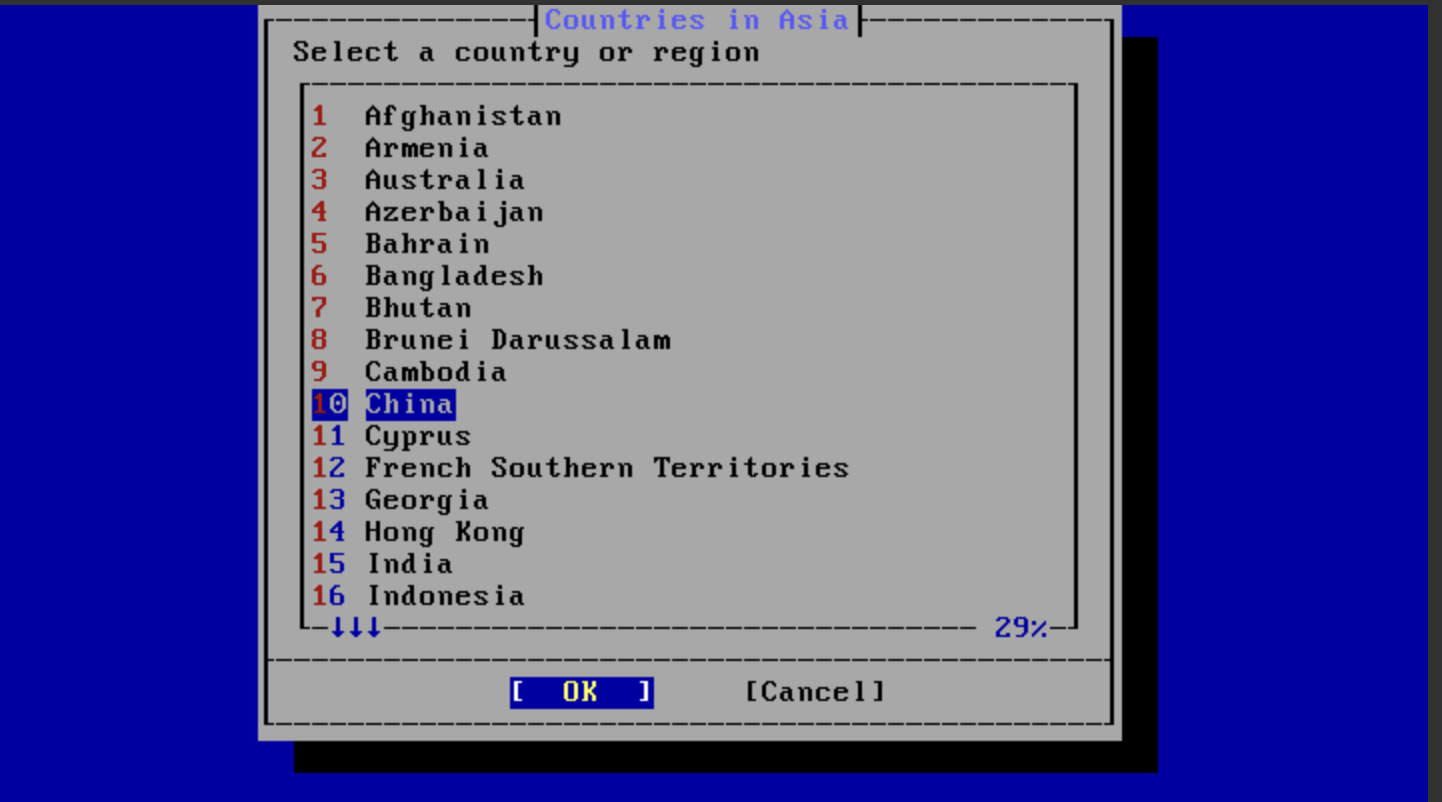
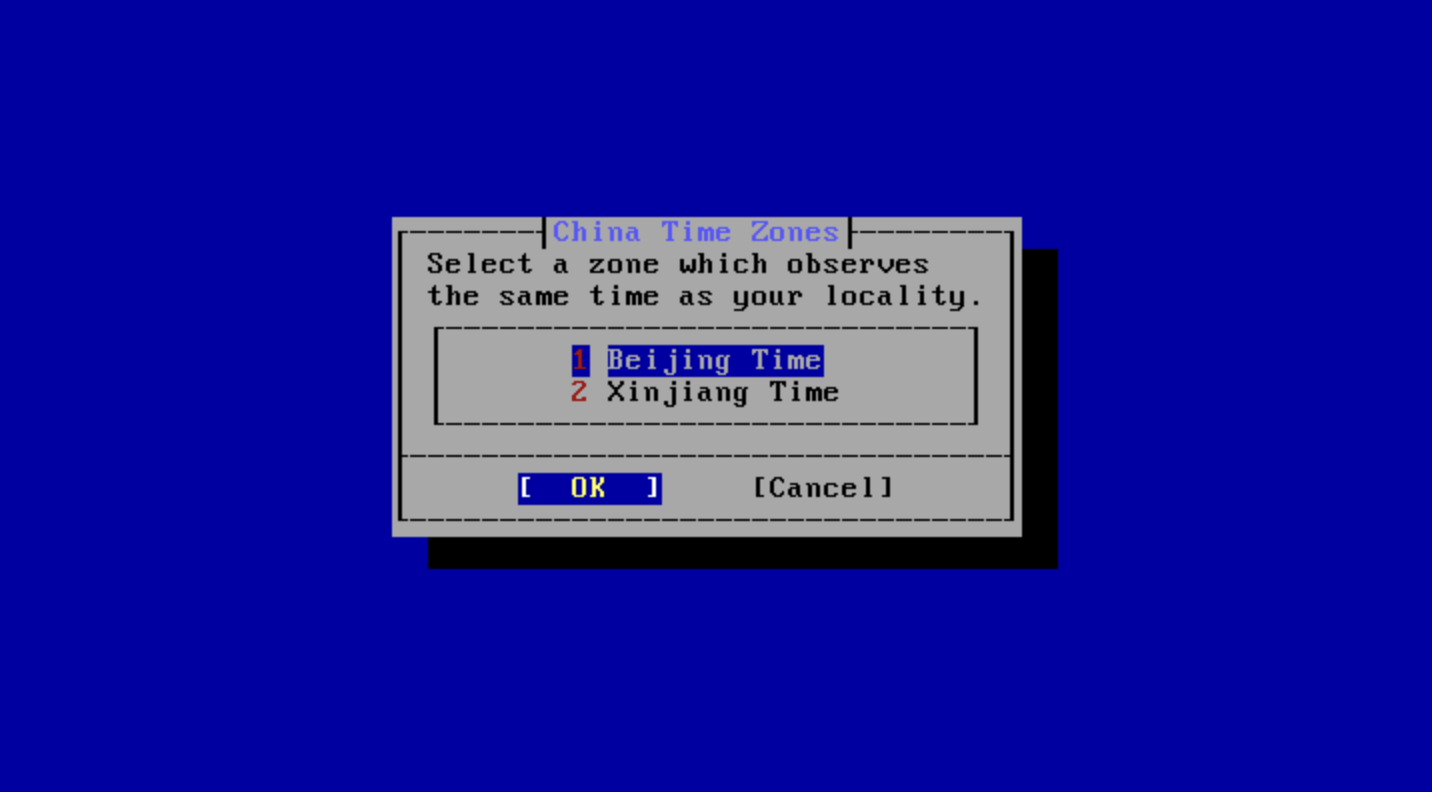
继续选择国家或地区。
确认时区条目。
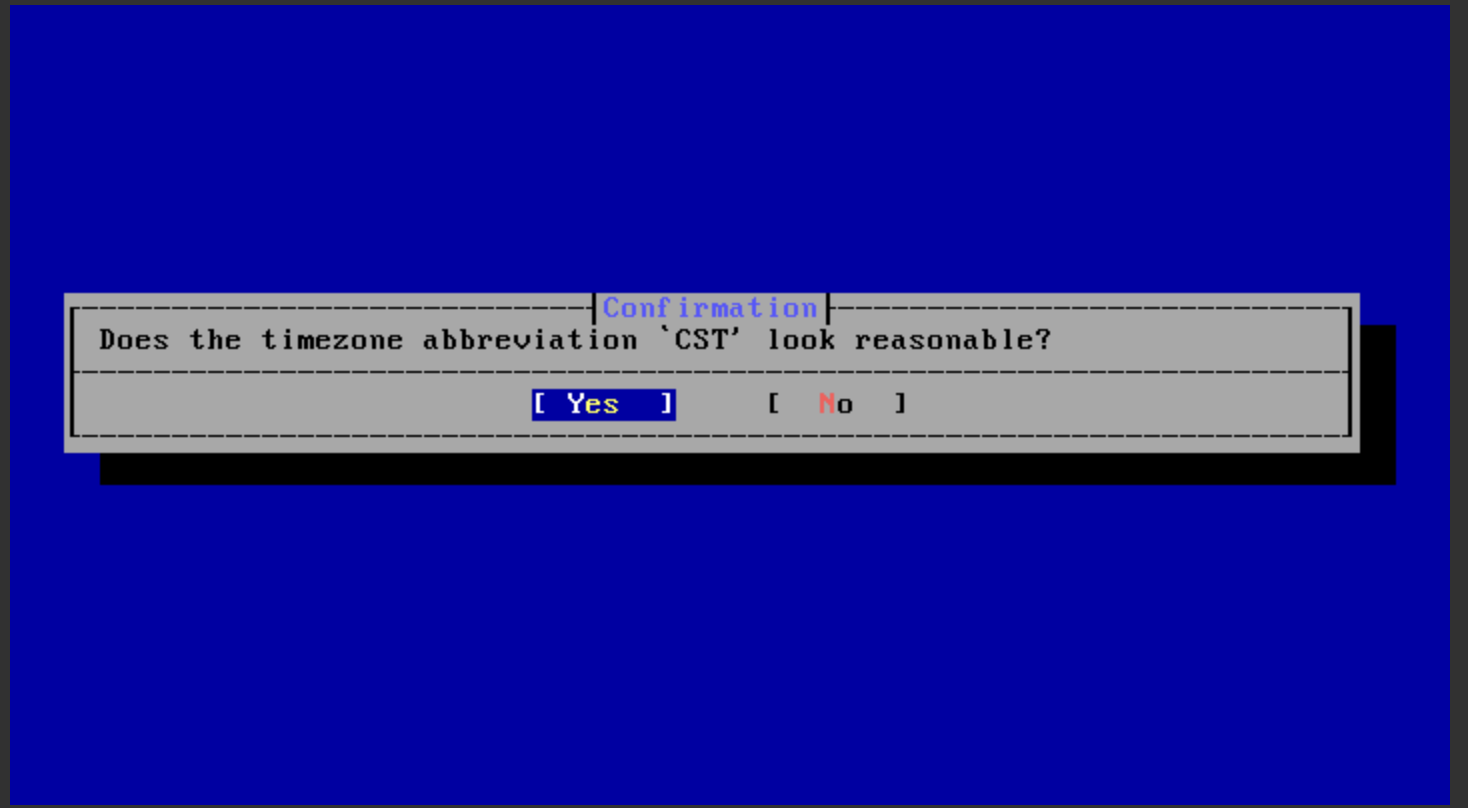
国内 VPS 使用 CST 作为时区缩写是合理的,对应 China Standard Time。
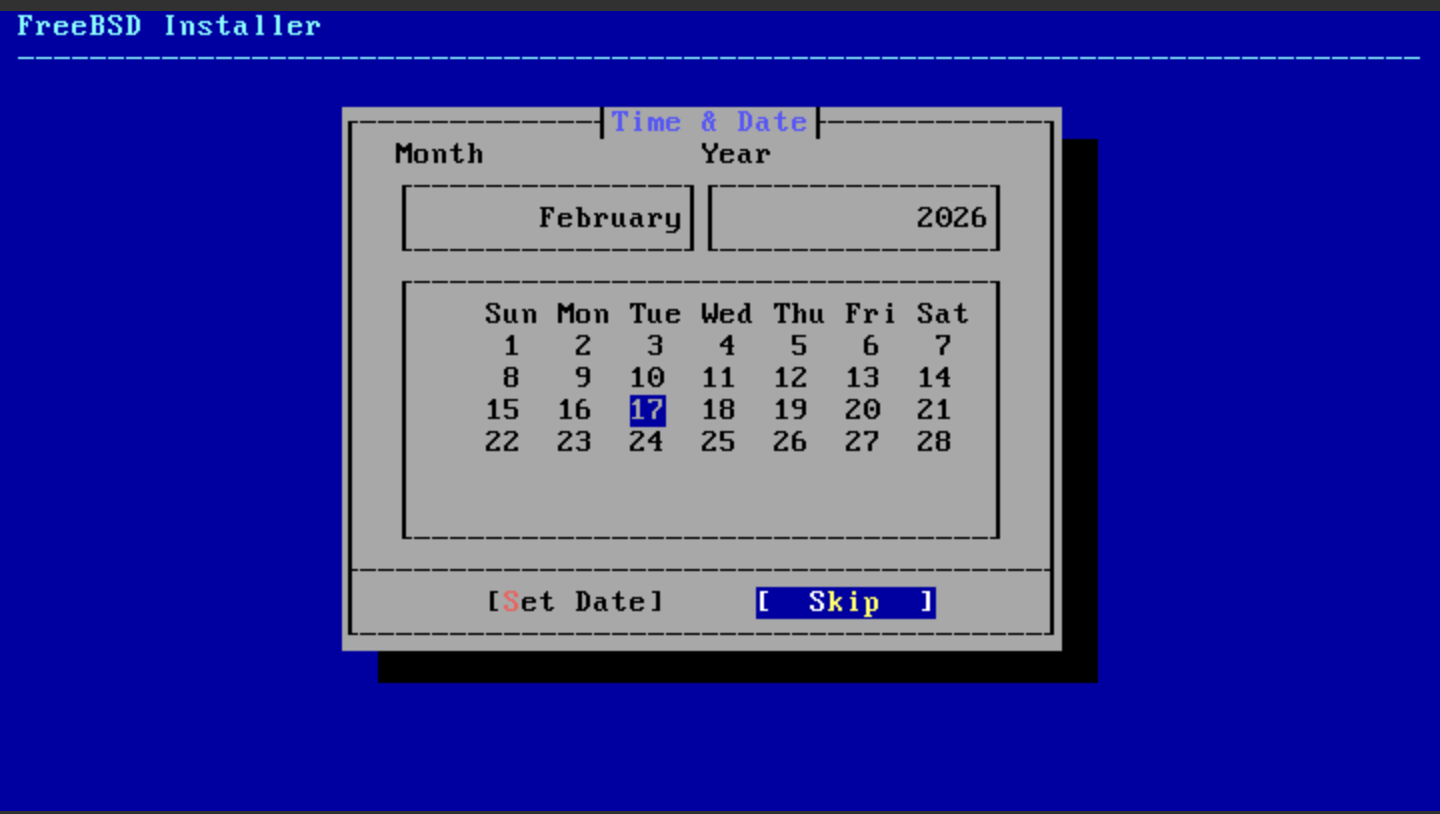
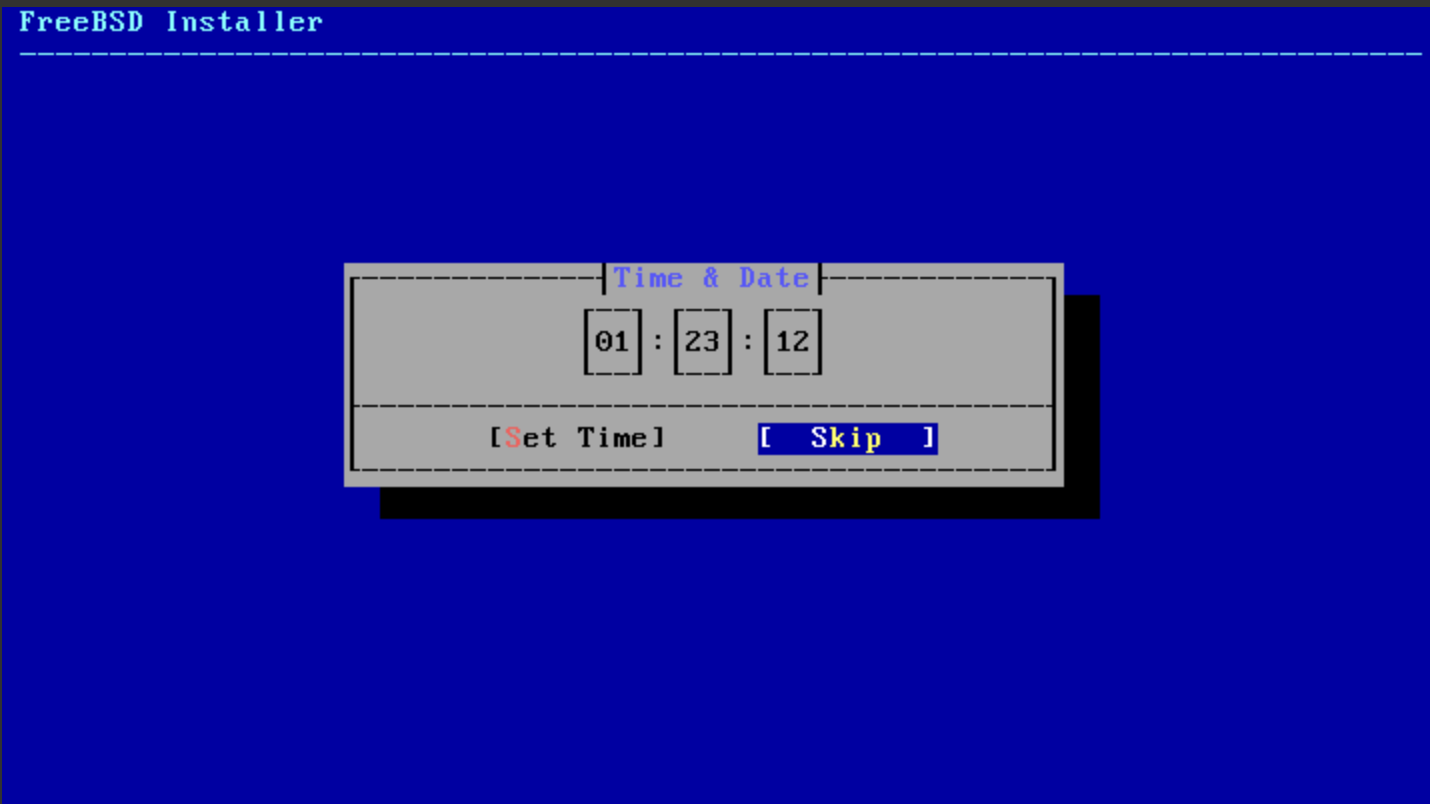
日期时间额外调整可以先跳过。后面启用 NTP 后,系统会自动校时。
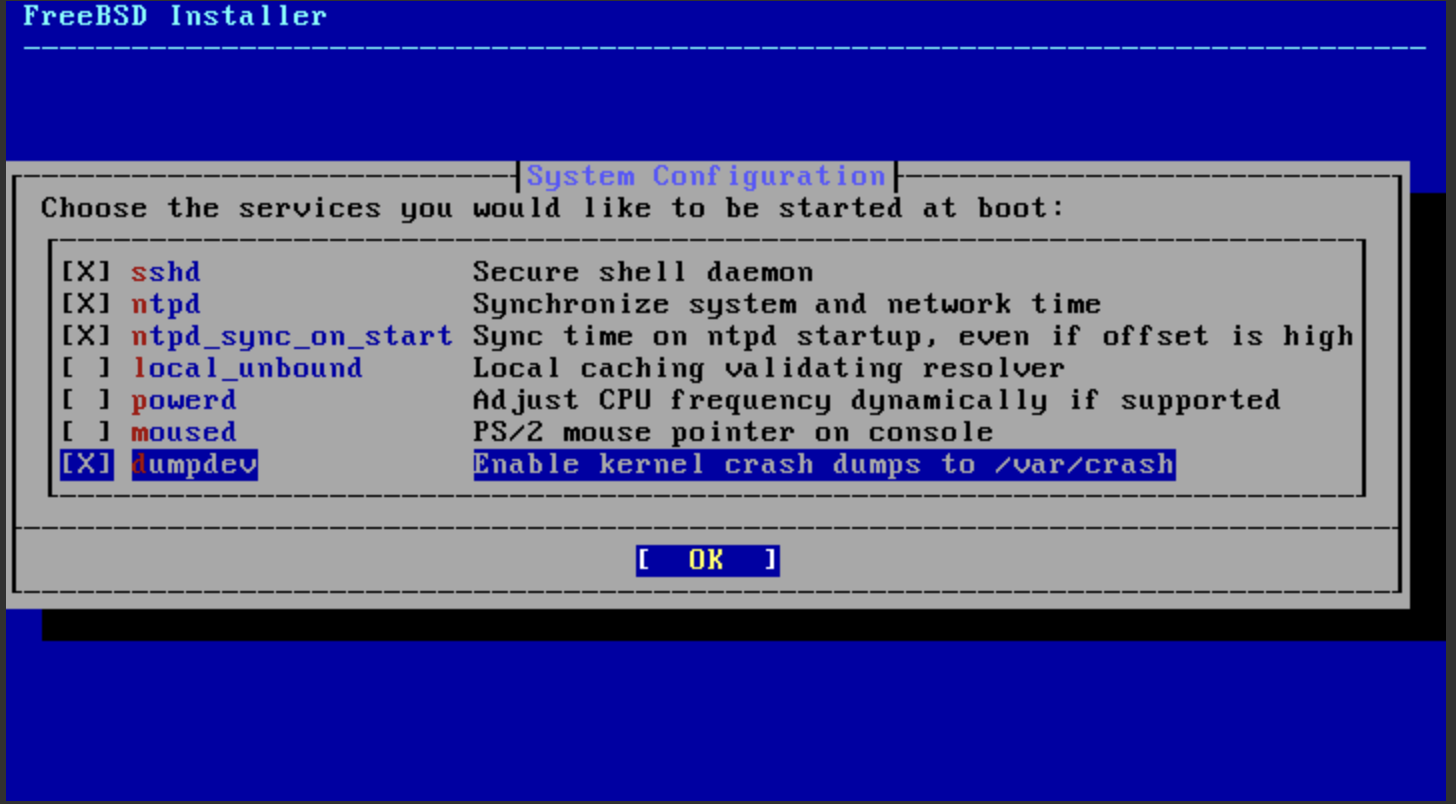
服务项里建议把 ntpd 相关选项勾上,用于自动同步时间。
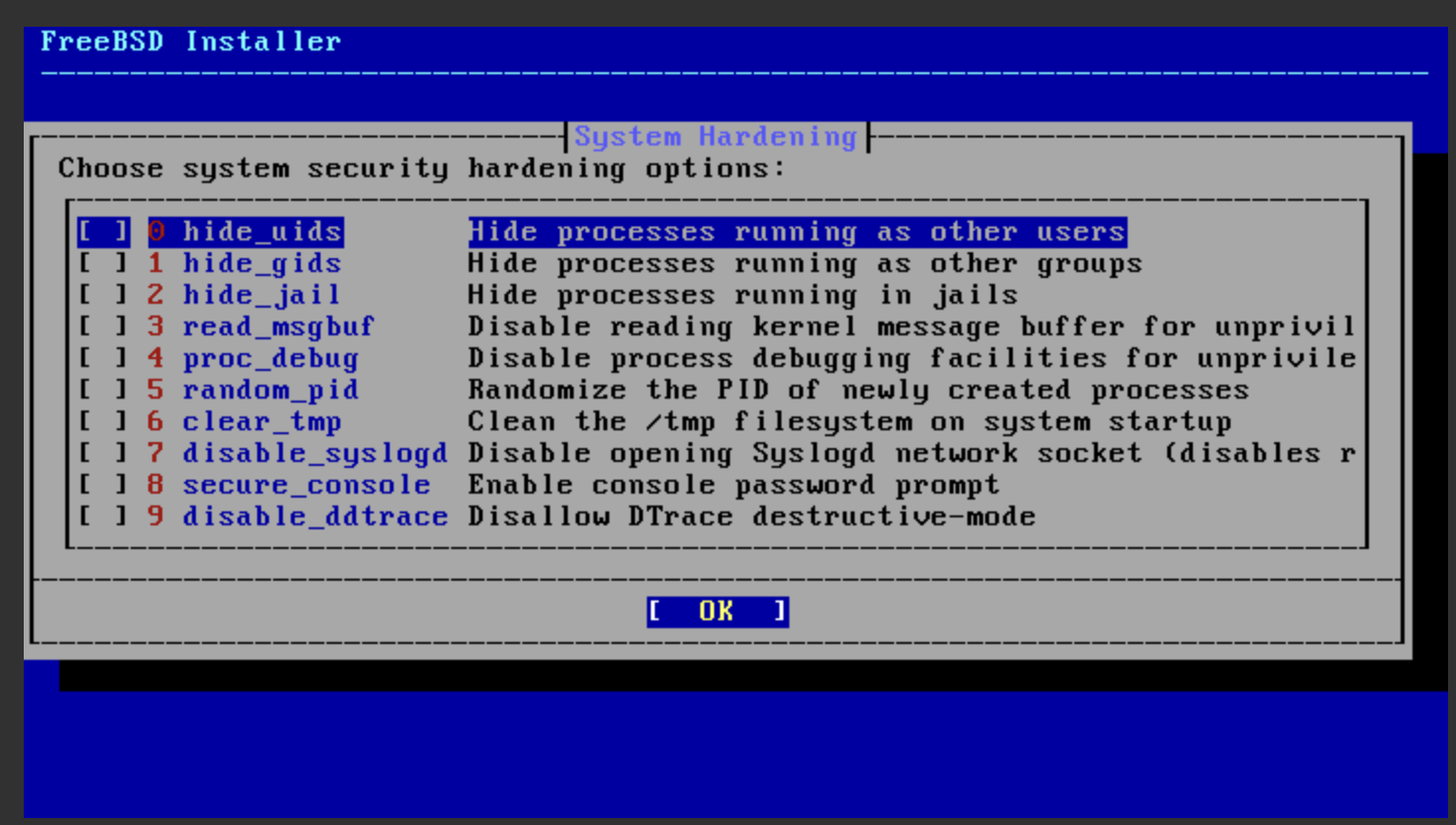
安全加固选项如果还不熟悉,可以先不选。等系统安装完成、确认 SSH 能登录后,再按实际用途逐项调整。
用户创建
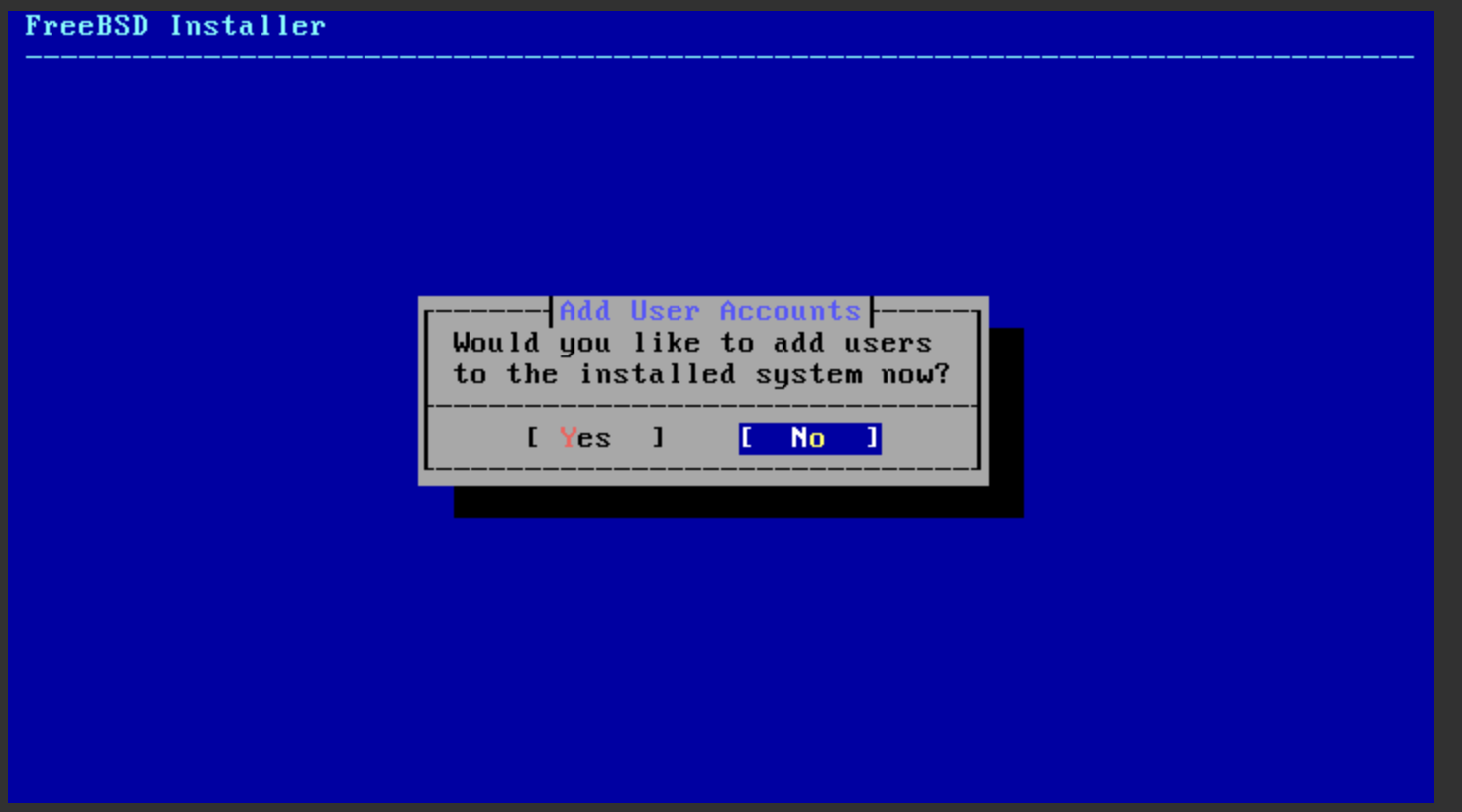
安装器会询问是否创建普通用户。只使用 root 也可以直接选 no,但更推荐创建一个普通用户,并把它加入 wheel 组,后续通过 su 或 sudo 管理系统会更安全。
如果选择创建用户,Uid (Leave empty for default) 直接回车即可,系统会自动分配 UID。
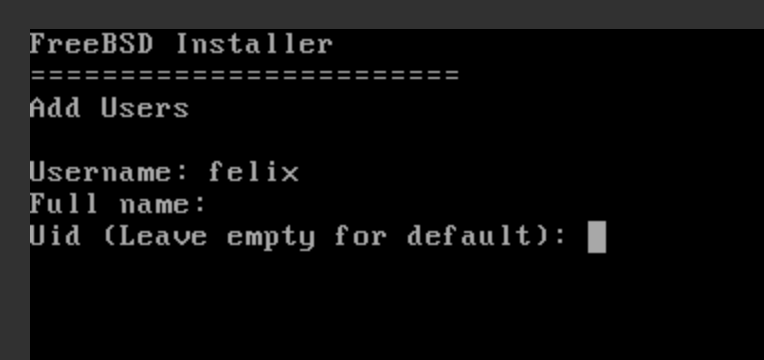
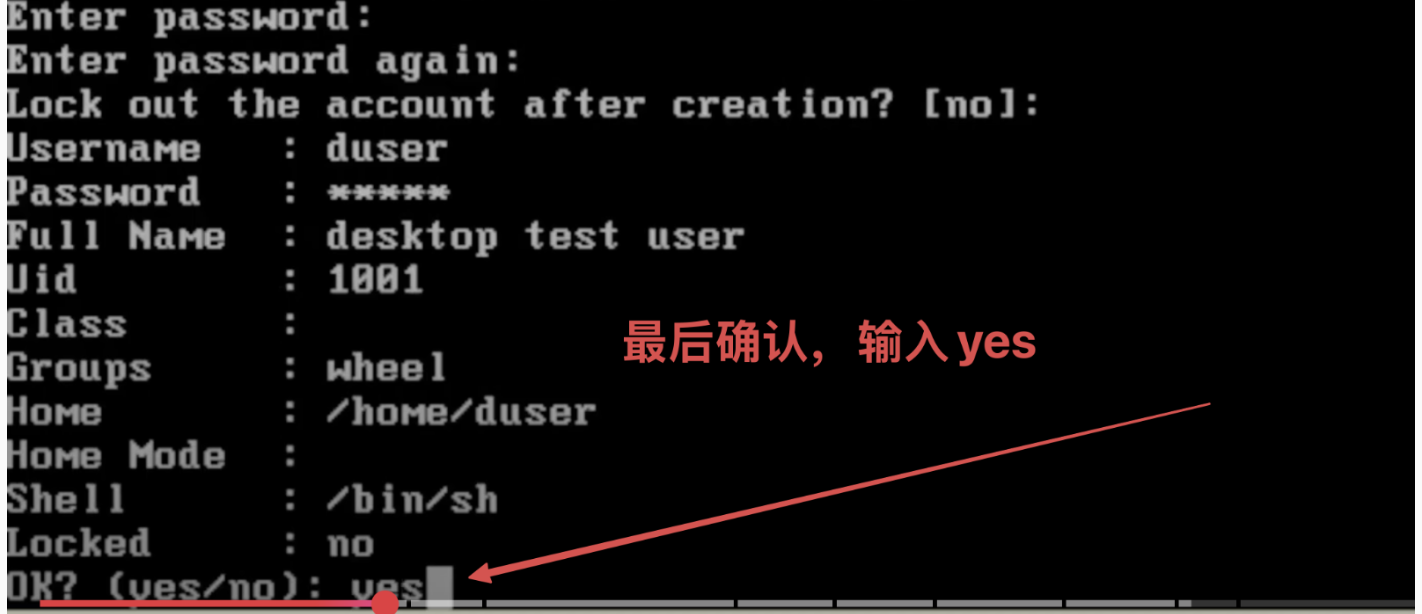
FreeBSD 15 的用户创建流程如下。大部分字段可以直接回车保持默认,但 Invite user into other groups? []: 这一步建议输入 wheel。
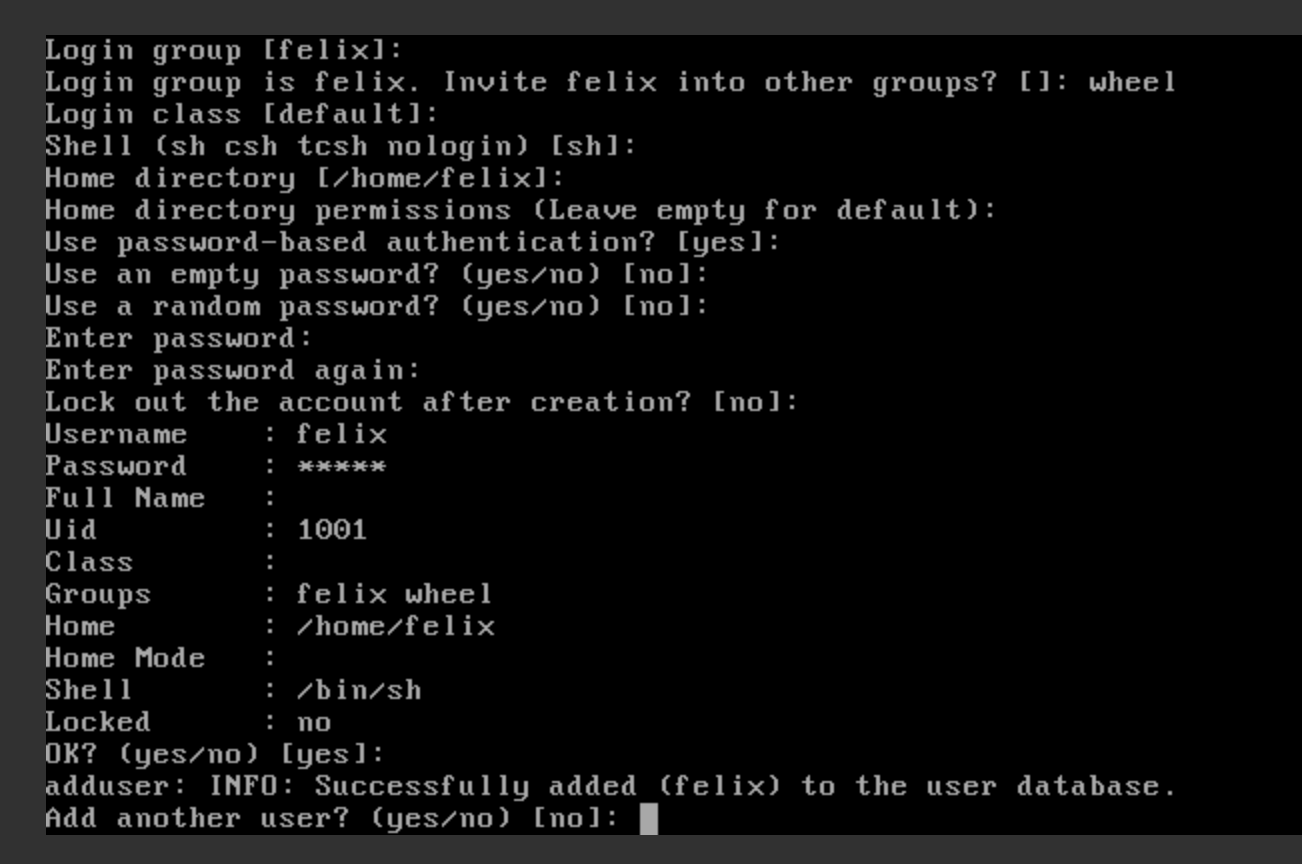
FreeBSD 13 / 14 的界面略有不同,但原则一样:普通用户建议加入 wheel 组。
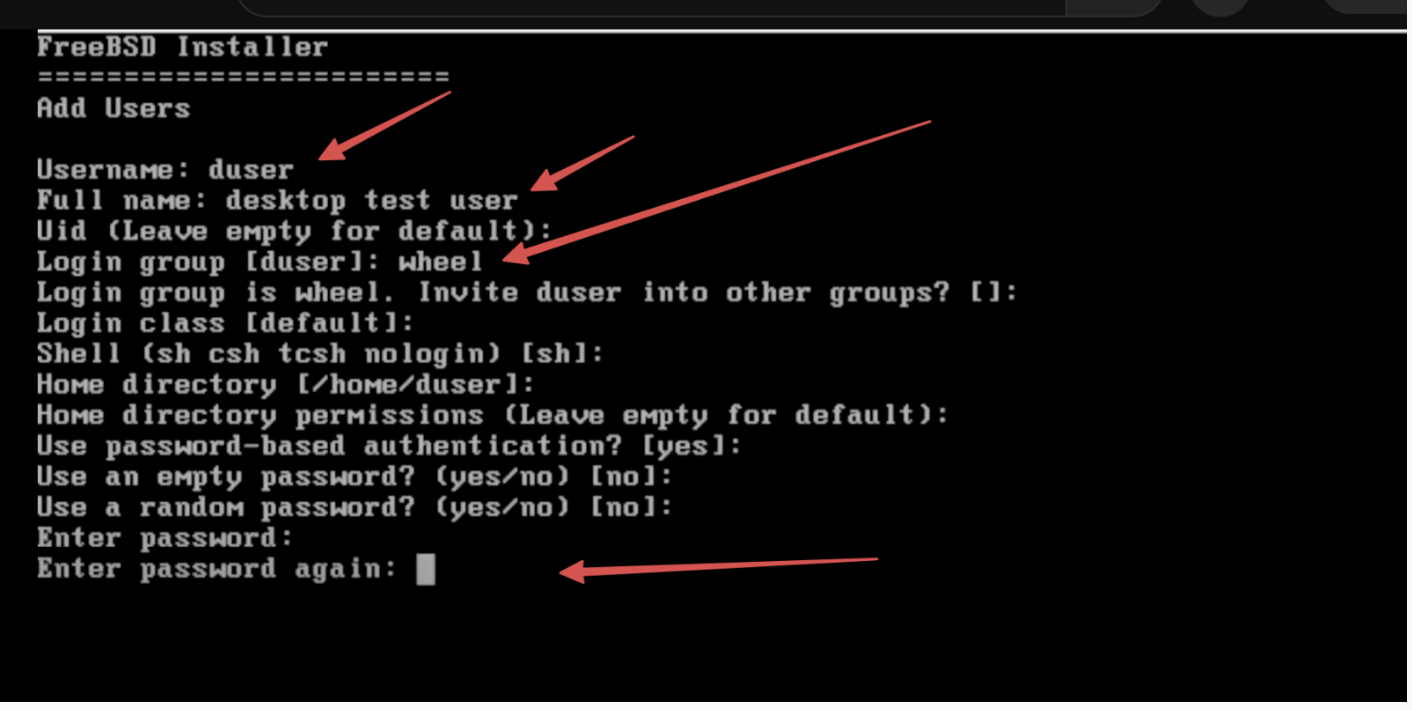
可以参考下面的填写方式:
Login group: 默认即可,通常与用户名相同。Invite user into other groups? []: 输入wheel。Login class: 默认即可。Shell: 默认可用,后续也能改成sh、csh或其他 shell。Home directory: 默认即可。Use password-based authentication? [yes]: 默认yes。Use an empty password? (yes/no) [no]: 默认no。Password: 输入普通用户密码。Lock out the account after creation? [no]: 默认no。
输入完密码后,后面的确认项通常保持默认或选择 no,直接回车即可。
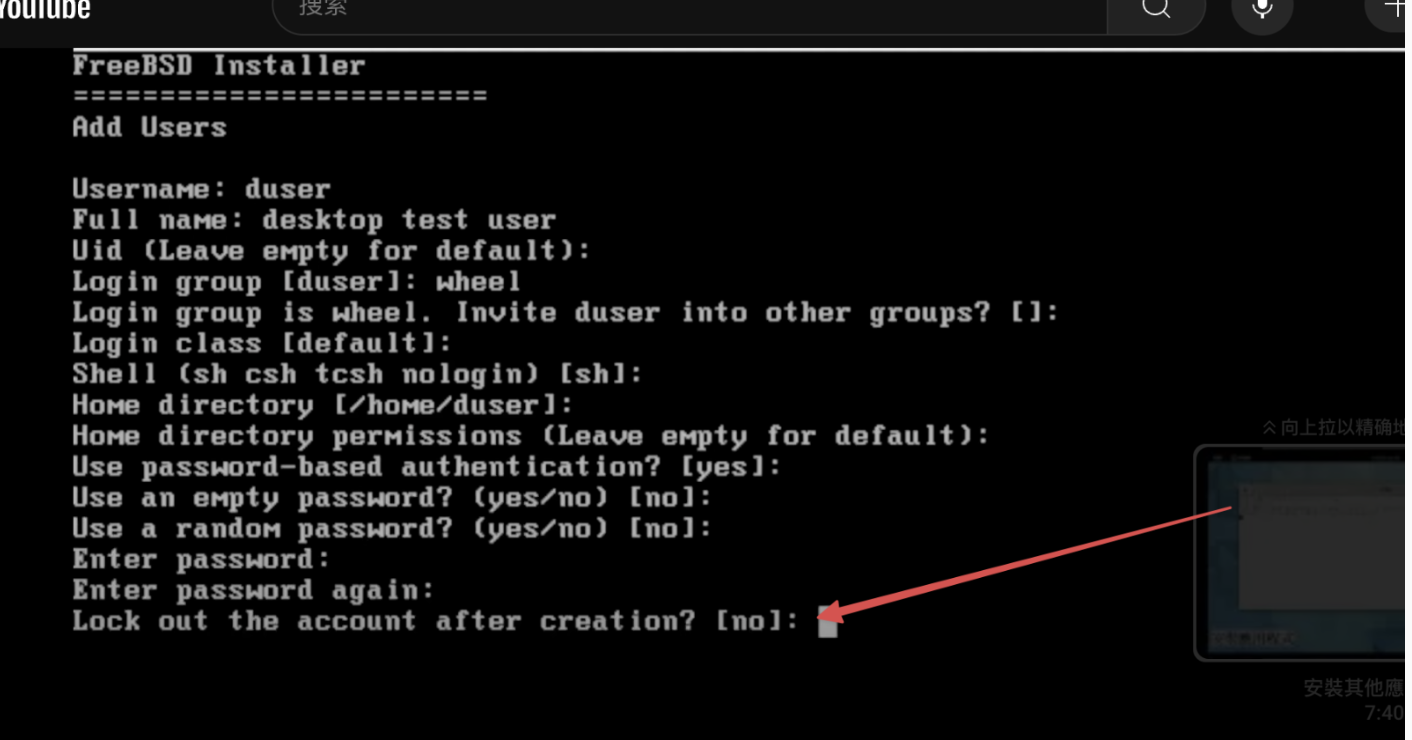
最后检查信息无误后输入 yes 确认创建。
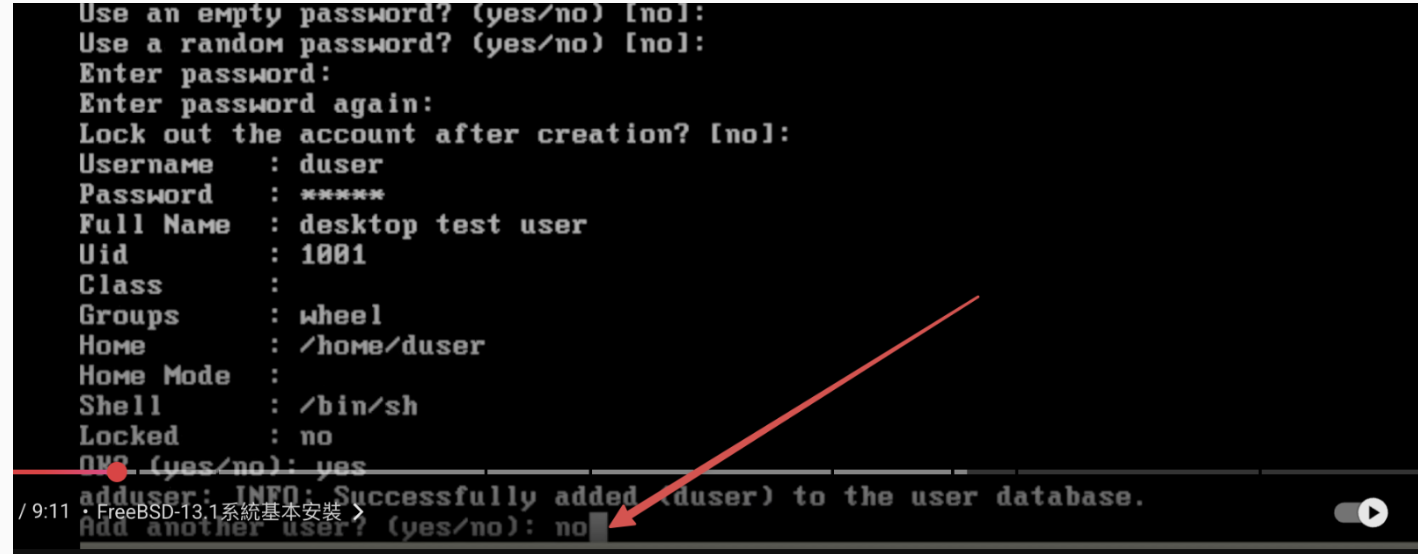
如果不再添加其他用户,Add another user? 选择 no。
结束安装并重启
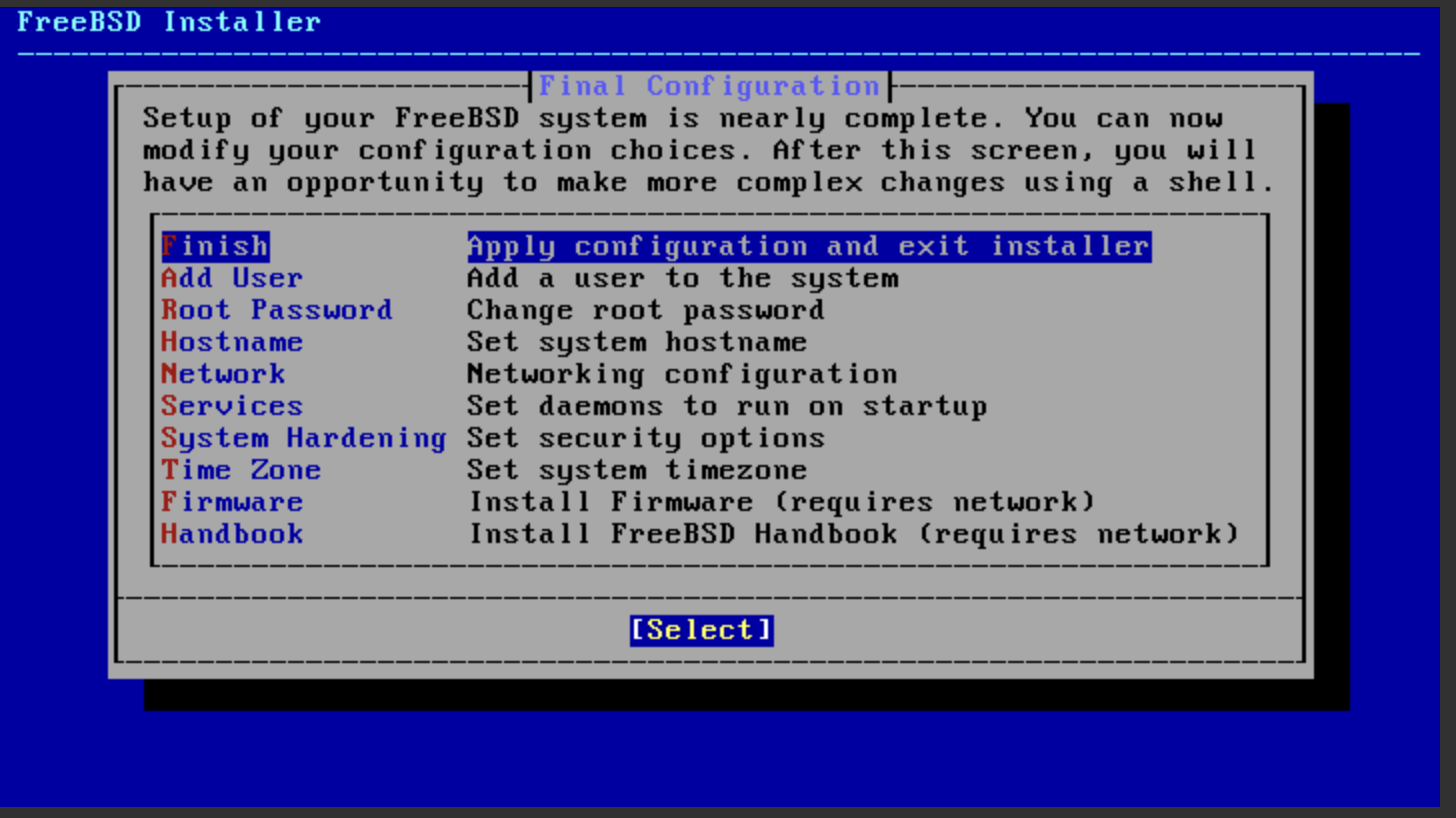
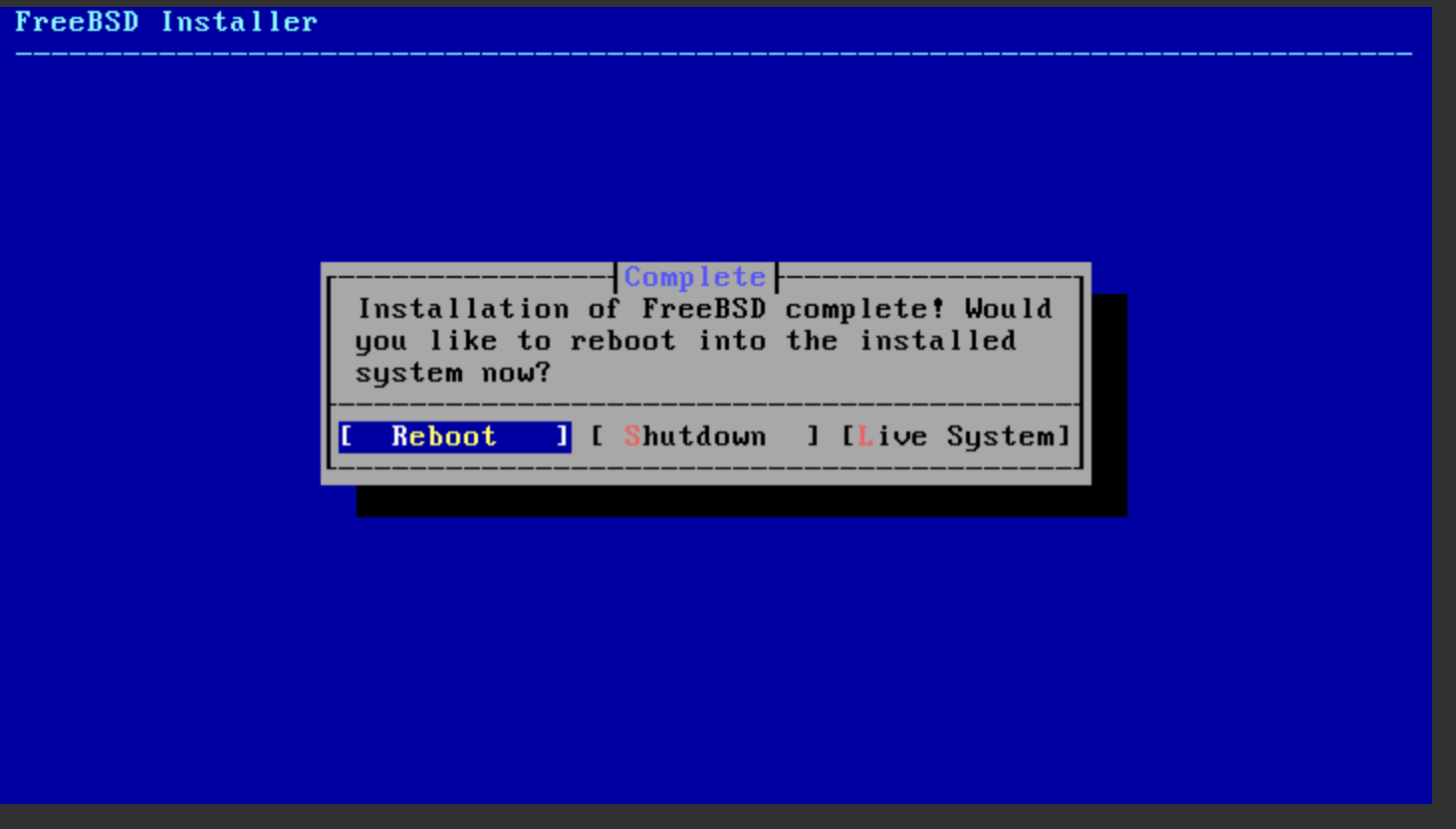
回到最终配置菜单后,选择 Exit 或 Select 进入收尾流程。
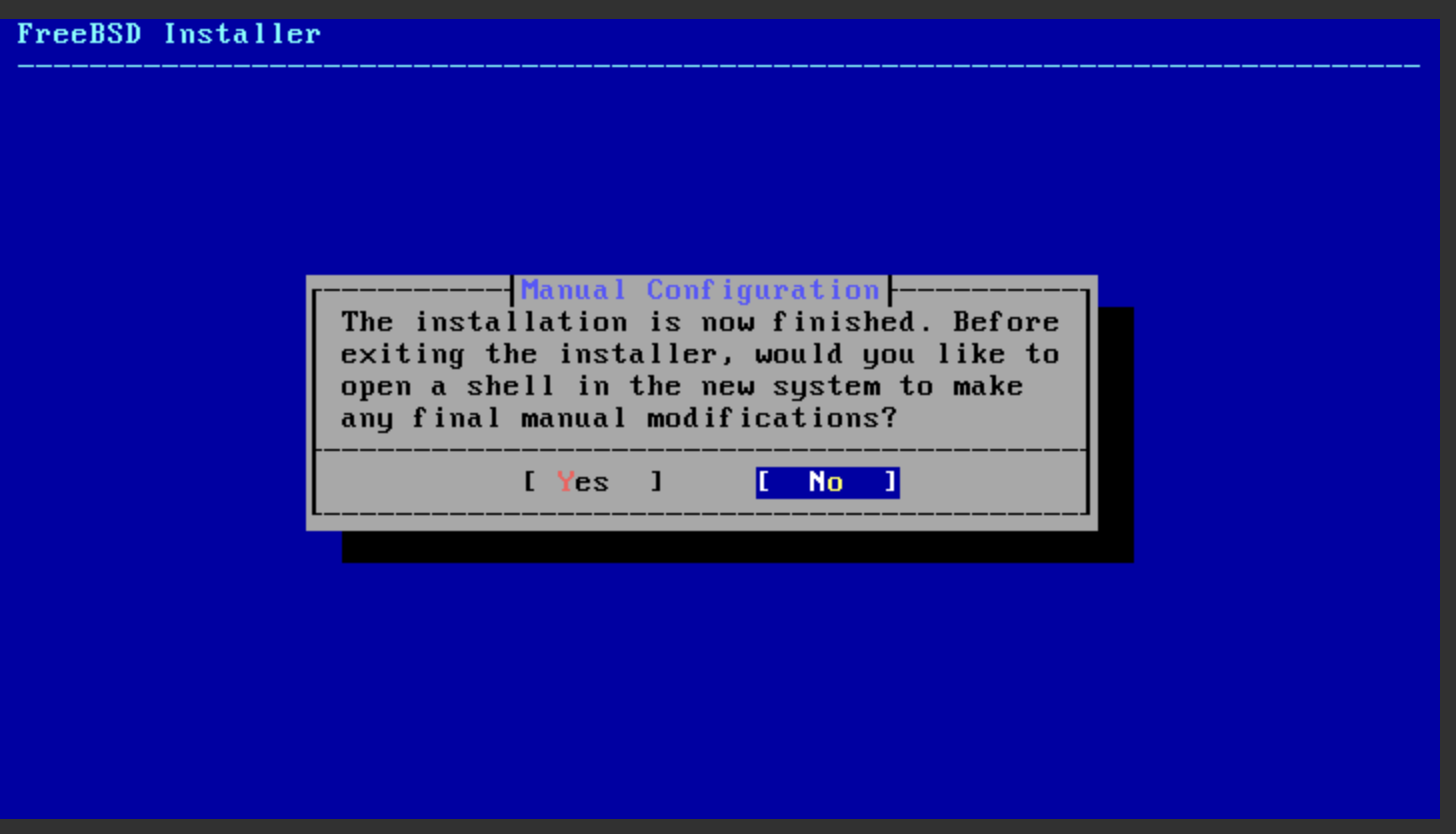
如果安装器询问是否进入 shell 做最后修改,暂时选择 no。
重启完成后,系统会从硬盘进入刚安装好的 FreeBSD。
重启后的 SSH 提醒
如果安装阶段没有创建普通用户,只能先通过 VNC 进入系统处理 root 登录和 SSH 配置。为了长期使用,建议后续至少做这几件事:
# 更新软件仓库
pkg update

# 安装 sudo
pkg install -y sudo

# 创建普通用户时加入 wheel 组,或把已有用户加入 wheel
pw groupmod wheel -m 用户名
然后按需调整 /etc/ssh/sshd_config。生产环境里不建议长期开放 root 密码登录,确认普通用户能正常登录和提权后,再收紧 SSH 配置。