

本文整理一套跨平台 Neovim 格式化全家桶安装方案,目标是在 Alpine、Debian/Ubuntu 和 macOS 下保持一致的使用体验。
视频演示
这套配置包含:
lazy.nvim插件管理器onedark.nvim护眼深色主题nvim-tree.lua文件树nvim-osc52远程复制conform.nvim代码格式化jqJSON 格式化工具prettier前端、Markdown 与 YAML 格式化工具;t智能切换文件树;f手动格式化;w保存并自动格式化
一、安装 Neovim
要求 Neovim 版本不低于 0.10.0。如果系统仓库版本太旧,建议改用官方 release 或源码编译方式。
Debian / Ubuntu
sudo apt update
sudo apt install -y neovim git curl
nvim --version | grep ^NVIM
Debian / Ubuntu 官方仓库里的 Neovim 版本可能落后于上游稳定版。例如部分环境中即使系统已经升级到 Ubuntu 25.04,仓库中的 neovim 仍可能停留在 0.9.x:
NVIM v0.9.5而 lazy.nvim、blink.cmp、noice.nvim、snacks.nvim、avante.nvim 等现代插件通常要求 Neovim 不低于 0.10.0。如果版本过旧,建议使用下面三种方式之一升级。
方案一:使用 Neovim PPA
PPA 适合桌面 Ubuntu,后续可以继续通过 apt 更新。
先卸载仓库旧版:
sudo apt remove -y neovim安装 PPA 管理工具:
sudo apt update
sudo apt install -y software-properties-common
添加 Neovim PPA 并安装:
sudo add-apt-repository ppa:neovim-ppa/unstable
sudo apt update
sudo apt install -y neovim
检查版本:
nvim --version | head正常情况下应得到 NVIM v0.10.x 或更高版本。
方案二:使用官方 AppImage
AppImage 更适合 VPS、云服务器和临时实验环境。它不依赖发行版仓库,也不会污染 apt 包状态。
删除 apt 安装的旧版:
sudo apt remove -y neovim下载最新版 AppImage:
cd /opt
sudo wget https://github.com/neovim/neovim/releases/latest/download/nvim-linux-x86_64.appimage
赋予执行权限:
sudo chmod +x /opt/nvim-linux-x86_64.appimage创建全局软链接:
sudo ln -sf /opt/nvim-linux-x86_64.appimage /usr/local/bin/nvim检查版本:
nvim --version | head如果系统缺少 AppImage 运行条件,可以改用下面的官方 tar.gz 二进制包。
方案三:使用官方 tar.gz 二进制包
tar.gz 方式比 AppImage 更接近传统 Linux 二进制安装方式,也适合服务器。
cd /opt
sudo wget https://github.com/neovim/neovim/releases/latest/download/nvim-linux-x86_64.tar.gz
sudo tar xzf nvim-linux-x86_64.tar.gz
sudo ln -sf /opt/nvim-linux-x86_64/bin/nvim /usr/local/bin/nvim
检查版本:
nvim --version | head选择建议:
- VPS / Linux 服务器:优先使用 AppImage 或官方 tar.gz。
- 桌面 Ubuntu:优先使用 PPA,更新维护更方便。
- 需要严格控制系统包来源的环境:优先使用官方 tar.gz,并把安装目录固定在
/opt/nvim-linux-x86_64。
Alpine
apk add --no-cache neovim git curl
nvim --version | grep ^NVIM
Alpine 3.23 官方仓库通常已经提供较新的 Neovim,适合直接安装。
macOS
brew install neovim
nvim --version | grep ^NVIM
macOS 使用 Homebrew 安装即可,默认通常是最新稳定版。
二、安装格式化与剪贴板依赖
conform.nvim 负责调用格式化器,但真正执行格式化的是系统里的外部命令。这里建议 JSON 使用 jq,前端、Markdown 与 YAML 文件使用 prettier。
Debian / Ubuntu
sudo apt update
sudo apt install -y nodejs npm xclip jq
sudo npm install -g prettier
Alpine
apk add --no-cache nodejs npm build-base jq
npm install -g prettier
如果 Alpine 下 npm 下载较慢或安装失败,可以临时切换 npm 镜像源:
npm config set registry https://registry.npmmirror.com
npm install -g prettier
macOS
brew install node
brew install jq
npm install -g prettier
安装完成后统一验证:
node -v
npm -v
jq --version
prettier -v
三、写入统一 Lua 配置
下面这份 init.lua 可同时用于 Alpine、Debian/Ubuntu 和 macOS。
远程 SSH 终端里不要直接粘贴超长 cat << EOF 脚本,容易出现粘贴错乱。先运行短命令清理并打开配置文件:
# 1. 清理旧环境
rm -rf ~/.config/nvim ~/.local/share/nvim ~/.local/state/nvim ~/.cache/nvim

# 2. 创建配置目录并打开 init.lua
mkdir -p ~/.config/nvim
nvim ~/.config/nvim/init.lua
进入空文件后按 i 进入插入模式,复制下面这段纯 init.lua 内容粘贴进去,然后按 Esc,输入 :wq 保存退出。
-- Basic settings
vim.g.mapleader = ";"
local opt = vim.opt
opt.number = true
opt.relativenumber = true
opt.cursorline = true
opt.termguicolors = true
opt.encoding = "utf-8"
opt.mouse = "a"
opt.timeoutlen = 800
opt.splitright = true
opt.splitbelow = true

-- Install lazy.nvim
local lazypath = vim.fn.stdpath("data") .. "/lazy/lazy.nvim"
if not (vim.uv or vim.loop).fs_stat(lazypath) then
  vim.fn.system({
    "git",
    "clone",
    "--filter=blob:none",
    "https://github.com/folke/lazy.nvim.git",
    "--branch=stable",
    lazypath,
  })
end
vim.opt.rtp:prepend(lazypath)

-- Plugins
require("lazy").setup({
  spec = {
    -- 1. Theme
    {
      "navarasu/onedark.nvim",
      lazy = false,
      priority = 1000,
      config = function()
        require("onedark").setup({ style = "dark" })
        require("onedark").load()

        local hl = vim.api.nvim_set_hl
        hl(0, "Normal", { bg = "#1e2127", fg = "#abb2bf" })
        hl(0, "NonText", { bg = "#1e2127", fg = "#3b4048" })
        hl(0, "CursorLine", { bg = "#2c313a" })
        hl(0, "Visual", { bg = "#3e4452" })
        hl(0, "Search", { bg = "#61afef", fg = "#1e2127" })
        hl(0, "IncSearch", { bg = "#98c379", fg = "#1e2127" })
      end,
    },

    -- 2. File tree
    {
      "nvim-tree/nvim-tree.lua",
      dependencies = { "nvim-tree/nvim-web-devicons" },
      config = function()
        require("nvim-tree").setup({
          view = { width = 30, side = "left" },
          renderer = { indent_markers = { enable = true } },
        })
      end,
    },

    -- 3. Remote clipboard (OSC 52)
    {
      "ojroques/nvim-osc52",
      config = function()
        require("osc52").setup()
        vim.api.nvim_create_autocmd("TextYankPost", {
          callback = function()
            if vim.v.event.operator == "y" and vim.v.event.regname == "" then
              require("osc52").copy_register("")
            end
          end,
        })
      end,
    },

    -- 4. Formatting
    {
      "stevearc/conform.nvim",
      lazy = false,
      config = function()
        require("conform").setup({
          formatters_by_ft = {
            lua = { "stylua" },
            json = { "jq" },
            yaml = { "prettier" },
            html = { "prettier" },
            css = { "prettier" },
            javascript = { "prettier" },
            typescript = { "prettier" },
            markdown = { "prettier" },
          },
          formatters = {
            jq = {
              command = "jq",
              args = { "--indent", "2", "." },
              stdin = true,
            },
          },
          format_on_save = {
            timeout_ms = 3000,
            lsp_format = "fallback",
          },
          notify_on_error = true,
        })
      end,
    },
  },
})

-- Keymaps
local map = vim.keymap.set

map("n", "<leader>w", ":w<CR>", { silent = true })
map("n", "<leader>q", ":q<CR>", { silent = true })
map("n", "<CR>", ":noh<CR><CR>", { silent = true })

-- Toggle or focus file tree: ;t
map("n", "<leader>t", function()
  local view = require("nvim-tree.view")
  if view.is_visible() then
    if vim.api.nvim_get_current_win() == view.get_winnr() then
      vim.cmd("wincmd p")
    else
      vim.cmd("NvimTreeFocus")
    end
  else
    vim.cmd("NvimTreeToggle")
  end
end, { silent = true })

-- Format manually: ;f
map({ "n", "v" }, "<leader>f", function()
  require("conform").format({
    async = false,
    timeout_ms = 3000,
    lsp_format = "fallback",
  }, function(err)
    if err then
      vim.notify("Format failed: " .. err, vim.log.levels.ERROR)
    else
      vim.notify("Format done", vim.log.levels.INFO)
    end
  end)
end, { silent = true })

-- Direct format shortcut: F3
map({ "n", "v" }, "<F3>", function()
  require("conform").format({
    async = false,
    timeout_ms = 3000,
    lsp_format = "fallback",
  }, function(err)
    if err then
      vim.notify("Format failed: " .. err, vim.log.levels.ERROR)
    else
      vim.notify("Format done", vim.log.levels.INFO)
    end
  end)
end, { silent = true })

-- Window navigation
map("n", "<C-h>", "<C-w>h")
map("n", "<C-l>", "<C-w>l")
map("n", "<C-j>", "<C-w>j")
map("n", "<C-k>", "<C-w>k")
四、首次启动 Neovim
执行:
nvim启动后:
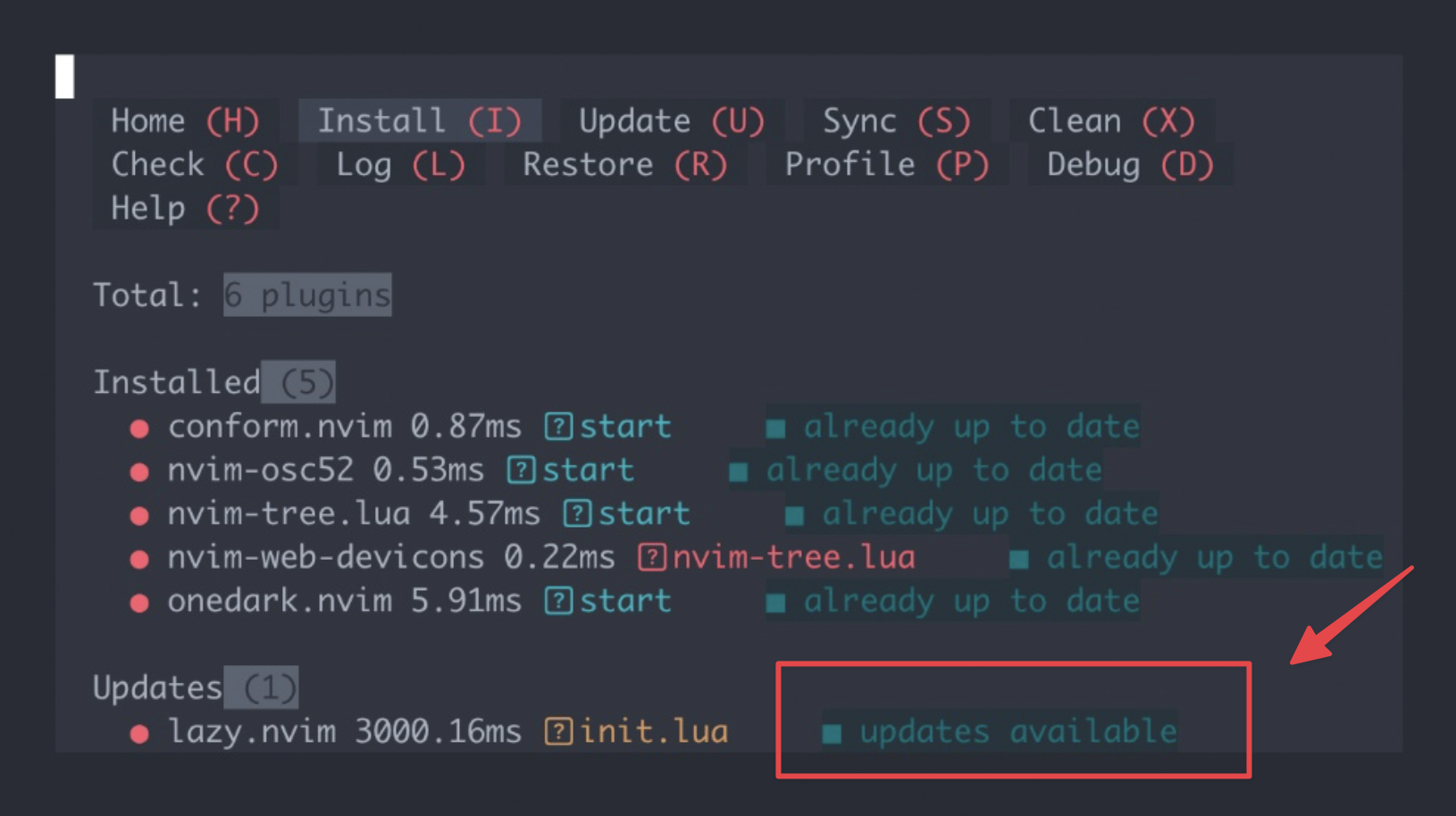
配置和插件已经全部成功加载并正常工作了。
插件安装完成:conform.nvim、nvim-osc52、nvim-tree.lua、nvim-web-devicons 和 onedark.nvim 5 个插件已全部成功安装,处于 start 运行状态。
管理器运行正常:底部的 **lazy.nvim** 提示有更新(updates available),如果你想更新它,直接在当前界面按下键盘上的 U 键即可。
现在可以按下 q 退出这个管理界面,开始正常使用你的 Neovim 了。
如果 GitHub 访问不稳定,插件下载可能失败。确认网络后,重新打开 Neovim,或者在 Neovim 内执行:
:Lazy sync五、验证格式化功能
新建 JSON 文件:
nvim test.json写入未格式化内容:
{"name":"ubuntu","version":"24.04","editor":"neovim"}普通模式下输入:
;f如果配置正常,文件会被 jq 展开成多行:
{
  "name": "ubuntu",
  "version": "24.04",
  "editor": "neovim"
}
也可以输入:
;w保存时 conform.nvim 会自动执行格式化。
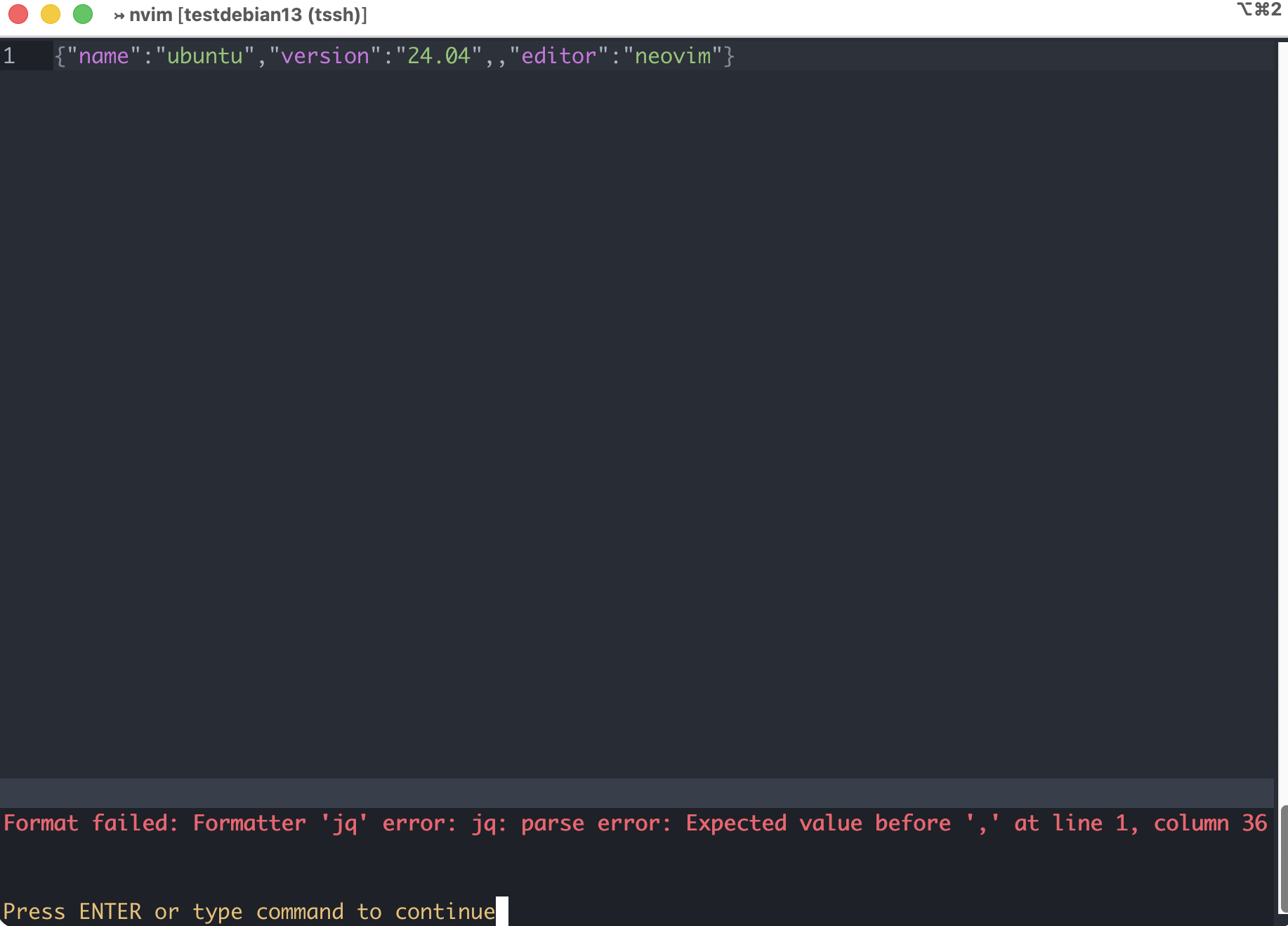
如果配置文件存在语法错误,例如多写了逗号,格式化器会拒绝处理,因此也可以顺便作为配置文件检查手段。如下图:
检查格式化状态:
:ConformInfo注意::ConformInfo 只负责查看当前 buffer 可用的 formatter,不会执行格式化。看到下面这种状态,说明 jq 已经可用:
jq ready (json) /usr/bin/jq真正执行格式化需要在普通模式下按 ;f,或者保存文件:
:w如果想绕过快捷键直接测试 jq,也可以执行:
:lua require("conform").format({ formatters = { "jq" }, async = false, timeout_ms = 3000 })退出界面:
q如果 JSON 格式化没有反应,先检查 jq 是否可用:
which jq
jq --version
如果其他文件类型的格式化没有反应,再检查 prettier:
which prettier
prettier -v
六、常用快捷键
;t:文件树与代码窗口智能切换;f:格式化当前文件或选中范围F3:格式化当前文件或选中范围;w:保存当前文件,并触发保存时格式化;q:退出当前窗口Ctrl+h/j/k/l:在窗口之间移动Enter:清除搜索高亮
七、平台注意事项
Alpine 通常用于轻量虚拟机或容器,系统非常精简。如果插件下载失败,优先检查 DNS、GitHub 访问和 git 是否已安装。
Debian / Ubuntu 如果仓库里的 Neovim 版本过旧,建议改用源码编译或官方 release 包,不要勉强使用旧版。
macOS 的剪贴板体验通常比 Linux 更自然;如果远程 SSH 复制不生效,检查终端是否支持 OSC 52。
图标能否正常显示,取决于本地终端字体是否安装 Nerd Fonts,例如 JetBrainsMono Nerd Font。
至此,Alpine、Debian/Ubuntu 和 macOS 下的 Neovim 配置体验就基本统一了。